Windows 平台 (C++)
Windows SDK 支持 X86(32位)和 X64(64位)硬件平台,并提供支持 Window7 及以上版本操作系统的驱动文件。Windows SDK 包括一些直接可以执行的应用程序(例如查看深度图)和一些应用程序的示例代码。
下面以 Windows10 X64 位系统为例介绍在 Windows 平台为 Percipio 深度相机搭建开发环境的过程:
下载 Camport4 SDK
选择以下任意方式,下载 Camport4 SDK:
使用 git 指令获取本地副本:打开终端,切换到需存放 SDK 的工作目录下,输入 git clone 命令克隆远程仓库。
git clone https://gitee.com/percipioxyz/camport4.git
选择以下任意方式,下载 Camport4 SDK:
使用 git 指令获取本地副本:打开终端,切换到需存放 SDK 的工作目录下,输入 git clone 命令克隆远程仓库。
git clone https://github.com/percipioxyz/camport4.git
Camport4 SDK 目录结构如下图所示:
camport4/
├── 📂 Doc/                    # 官方文档目录
├── 📂 include/                # C/C++ 头文件目录
├── 📂 lib/                    # 库文件目录
├── 📂 sample/                 # 示例程序与代码
├── 📄 LICENSE                 # 软件许可证文件
├── 📄 README.md               # SDK 编译说明文档
└── 📄 TYCamConfig.cmake       # CMake 配置文件
Doc 目录
存放了 SDK API 参考文档。该文档是通过 Doxygen 生成,包括了类、结构和接口的描述信息。
include 目录
存放了用于调用动态库的头文件包含:
TYImageProc.h:图像后处理函数接口的头文件。TYCoordinateMapper.h:图像空间转换的映射。TYApi.h文件:提供了用于配置深度相机、获取图像数据的全部 API,用户可以基于这些 API 开发自己的应用。TYVer.h文件:SDK 版本号。TYParameter.h文件:提供了 GenICam 标准特征命名属性控制接口。TYDefs.h文件:图漾相机 SDK 数据类型定义。
lib/linux 目录
存放了支持 Linux 操作系统的库文件,兼容 AArch64、ARMv7hf、RaspberryPi、i686 和 x86-64 硬件平台。
lib/win 目录
存放了支持 Windows 操作系统的库文件,兼容 x64 和 x86 硬件平台。另外,还存放了 USB 驱动相关文件。
sample 目录
存放了 cloud_viewer、 common、 sample_v1、 sample_v2 以及 sample_genicam_sfnc 子文件夹。
其中, sample_v1、 sample_v2 以及 sample_genicam_sfnc 这三个子文件夹中,均包含可供用户编程参考的示例程序。
sample_genicam_sfnc 文件夹中的 sample 示例代码基于兼容 GenICam 标准的 SDK 4.X.X 版本开发,仅适用于兼容该 SDK 版本的相机设备。
安装依赖
安装 CMake
备注
推荐安装 CMake 3.17.1、3.24.0、3.24.4 版本(此版本经测试 100% 兼容支持,其他版本未经测试,不保证兼容性)。
在 CMake 官网 下载 Windows 安装包。
双击下载的
.msi文件,按照提示完成安装。在安装过程中,勾选 “Add CMake to PATH”,将 CMake 添加到系统环境变量。
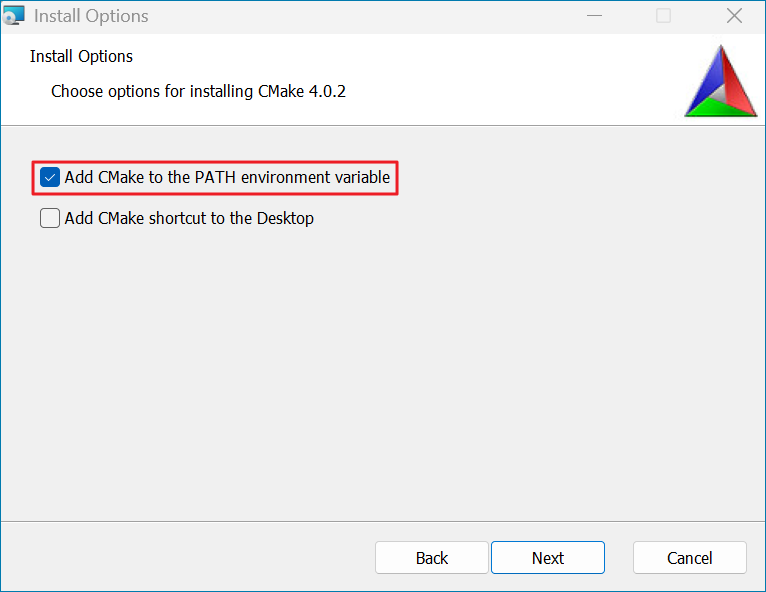
CMake 环境配置
打开命令提示符(cmd),输入以下命令,验证安装是否成功,若显示版本号,则安装成功。
cmake --version
安装 Visual Studio
下载并安装 Visual Studio 。请勾选 “桌面应用和移动应用” 分类中的 “使用 C++ 的桌面开发” 工作负荷。
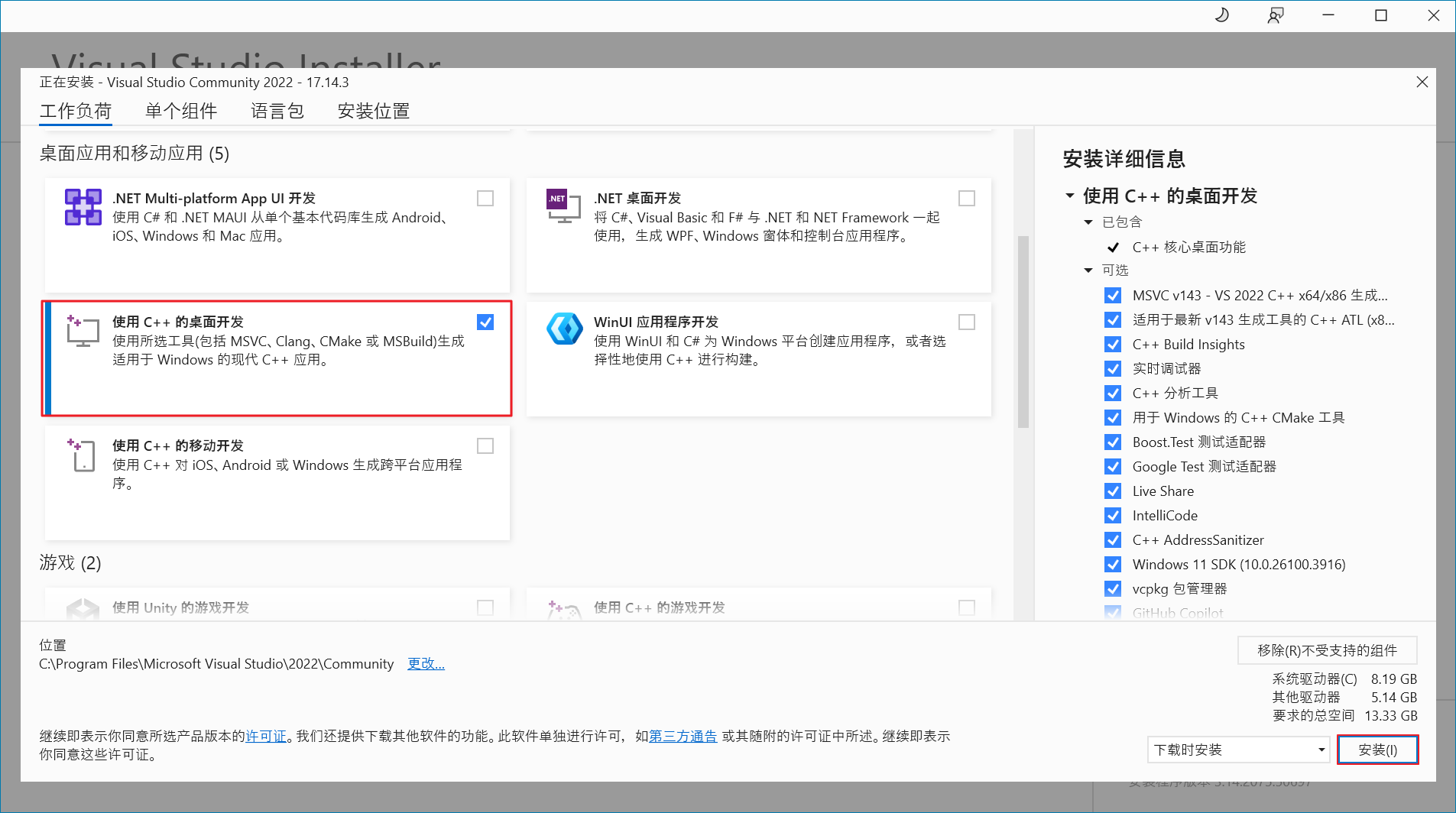
Visual Studio 安装
安装 OpenCV(可选)
备注
如果目标应用程序不使用 OpenCV 进行图像显示或者其他图像处理计算,则无需安装 OpenCV。对于仅需图像显示的应用程序,可直接使用更轻量的 Windows 原生 CImg 库配合 GDI 接口来实现。
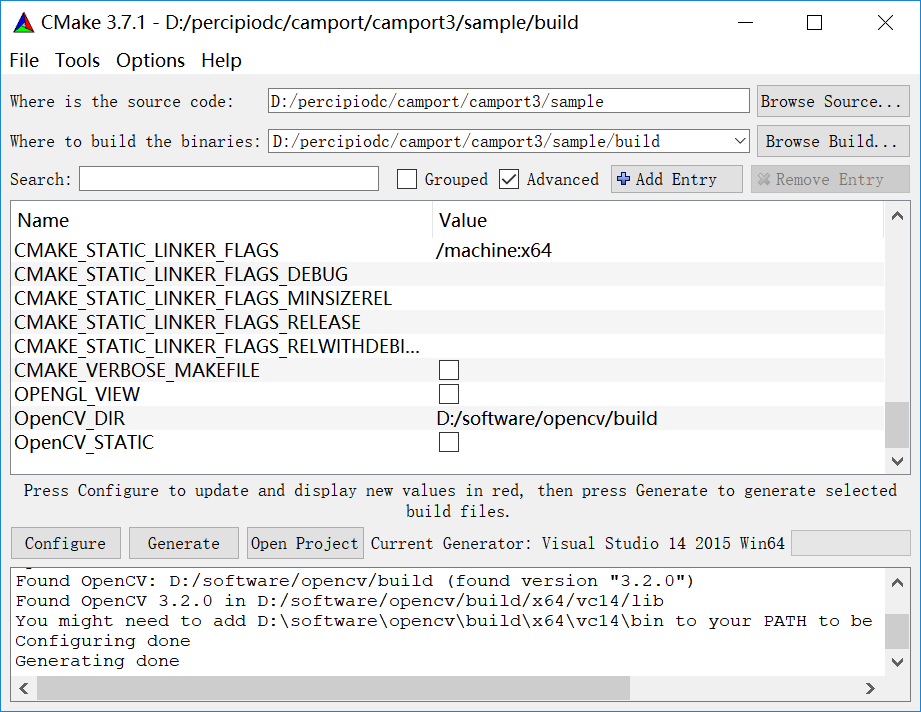
推荐安装 OpenCV 4.5.5 版本(此版本经测试 100% 兼容支持,其他版本未经测试,不保证兼容性)。
安装 USB 驱动(可选)
如要使用 USB 相机,需要安装 USB 驱动。
安装步骤(新款 USB 相机)
解压 “Camport4/lib/win/driver” 路径下的
usb_driver.zip。双击
install.bat即可。
安装步骤(老款 USB 相机)
使用 USB 线把 Percipio 深度相机与 Windows PC 连接后,右键点击系统桌面左下角的 开始,并在开始菜单中点击 设备管理器,设备管理器中可发现未识别的 USB 设备
PERCIPIO DEVICEEE,如下图所示:
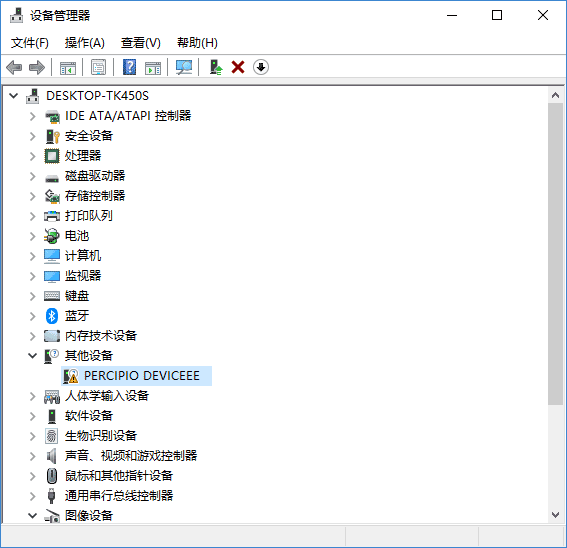
未识别 USB 设备
右击该设备并选择 更新驱动程序。根据 PC 的 Windows 版本,选择 “Camport4/lib/win/driver” 路径下的驱动,按照系统提示完成驱动安装。
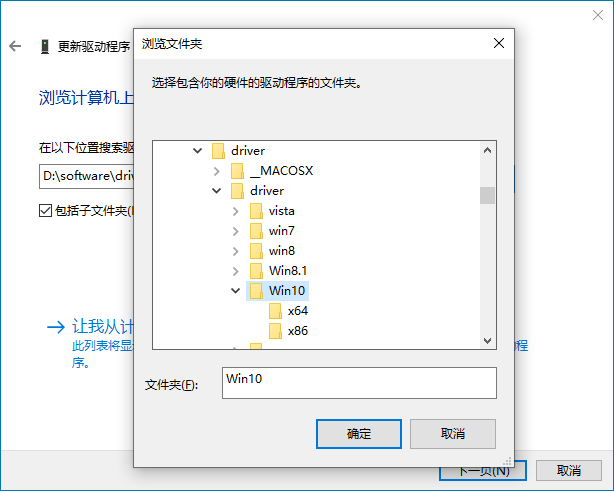
Camport3设备驱动
驱动安装成功后,可以在设备管理器中发现 Percipio Device 设备。
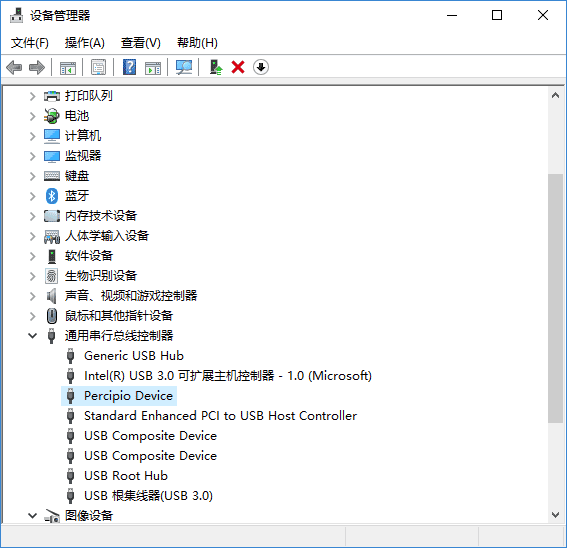
Percipio Device 设备
编译
在 SDK sample 目录下创建
build文件夹。启动 cmake-gui。
指定源码目录到 “sample”,编译输出目录为 “sample/build”。

点击 Configure,选择对应的 Visual Studio 版本并点击 Finish。
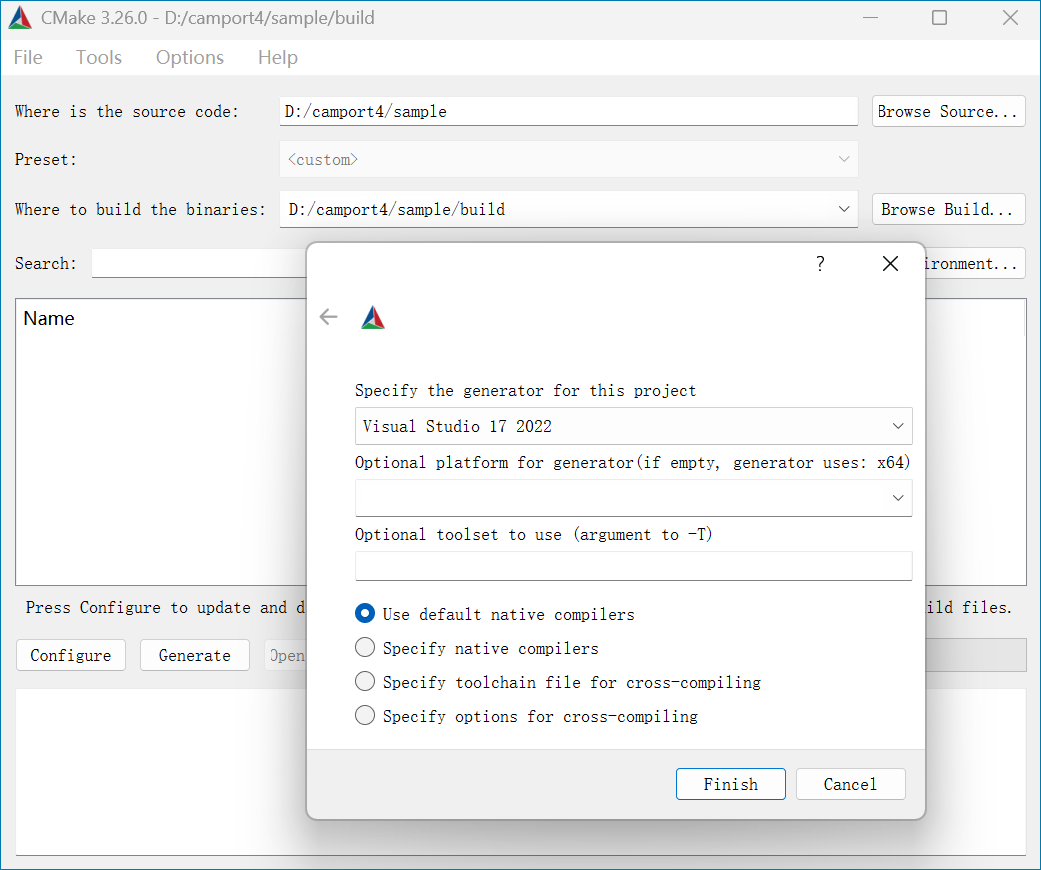
备注
点击 Finish 后会出现以下报错。
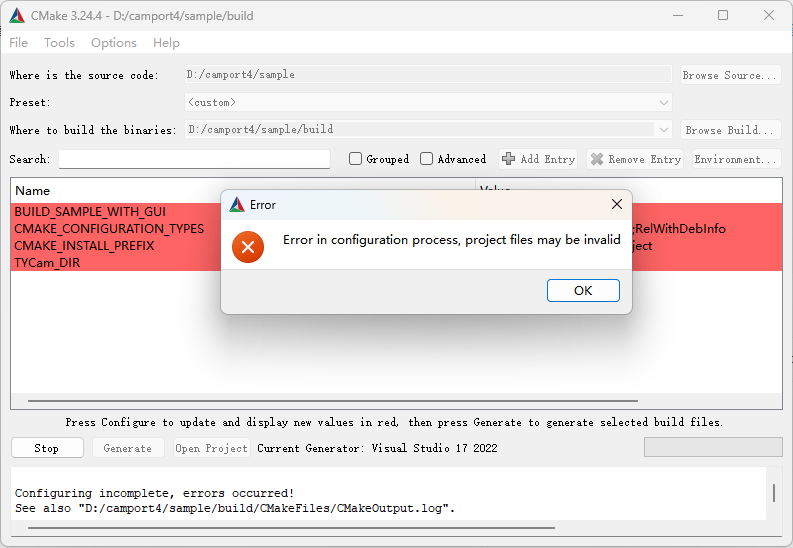
请在 TYCam_DIR 一栏指定
TYCamConfig.cmake所在的文件路径(一般在 SDK 根目录下),并点击 Configure。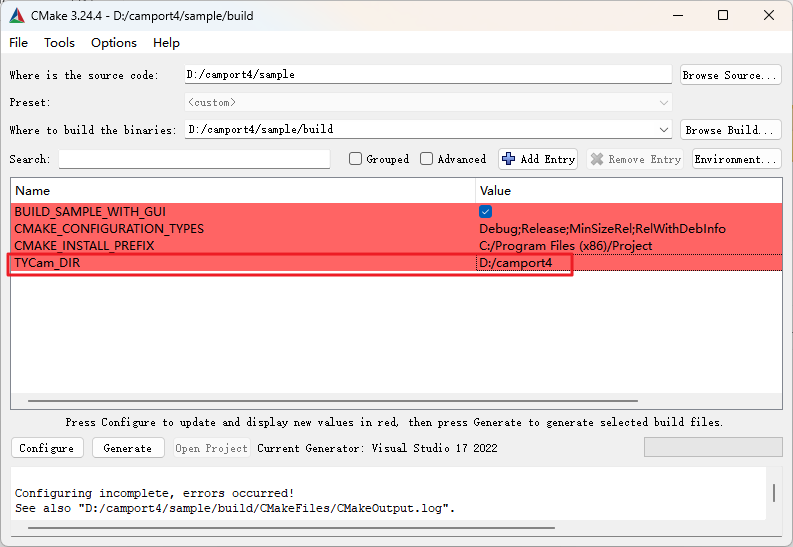
配置
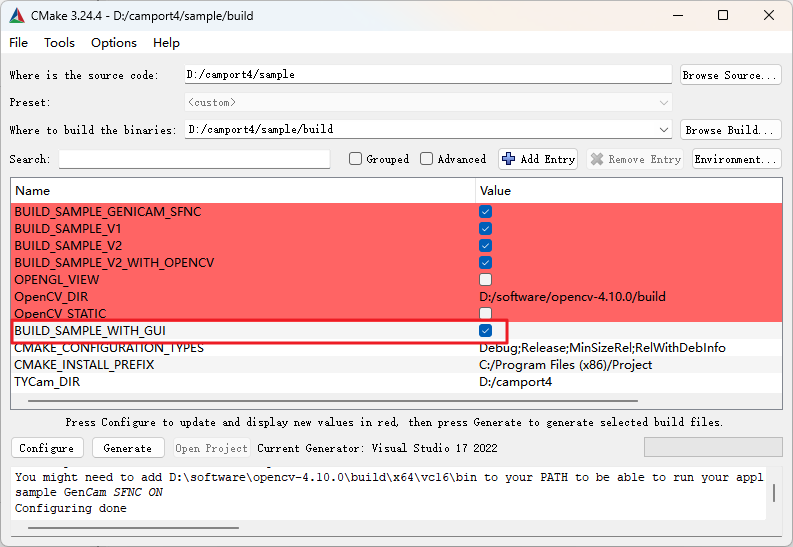
BUILD_SAMPLE_WITH_GUI选项。如需图像显示,请勾选
BUILD_SAMPLE_WITH_GUI(默认设置)。编译时,系统将按以下顺序处理:优先查找并使用本地已安装的 OpenCV 进行图像显示。
若未找到 OpenCV ,将直接使用更轻量的 Windows 原生 CImg 库配合 GDI 接口来实现图像显示。
如无需图像显示,请取消勾选
BUILD_SAMPLE_WITH_GUI。
勾选
BUILD_SAMPLE_GENICAM_SFNC、BUILD_SAMPLE_V1及BUILD_SAMPLE_V2。备注
如需运行
sample/sample_v2目录中的应用程序,并调用 OpenCV 实现图像显示功能,请勾选BUILD_SAMPLE_V2_WITH_OPENCV。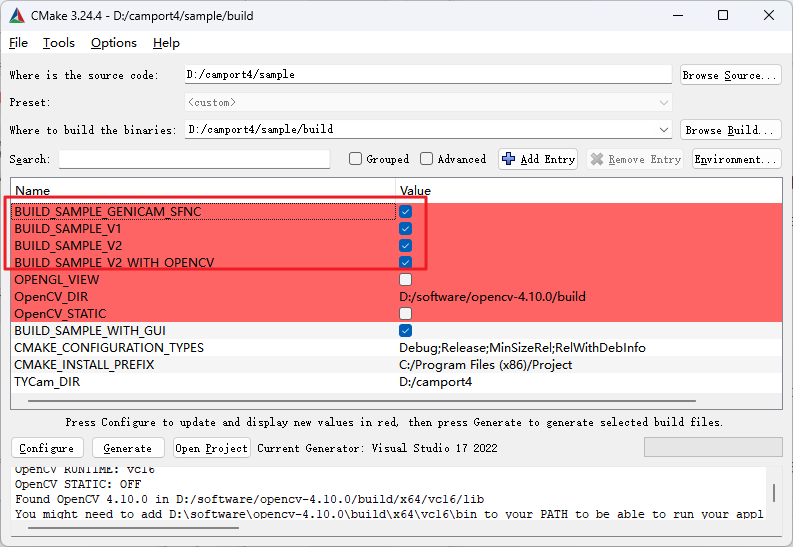
点击 Configure。
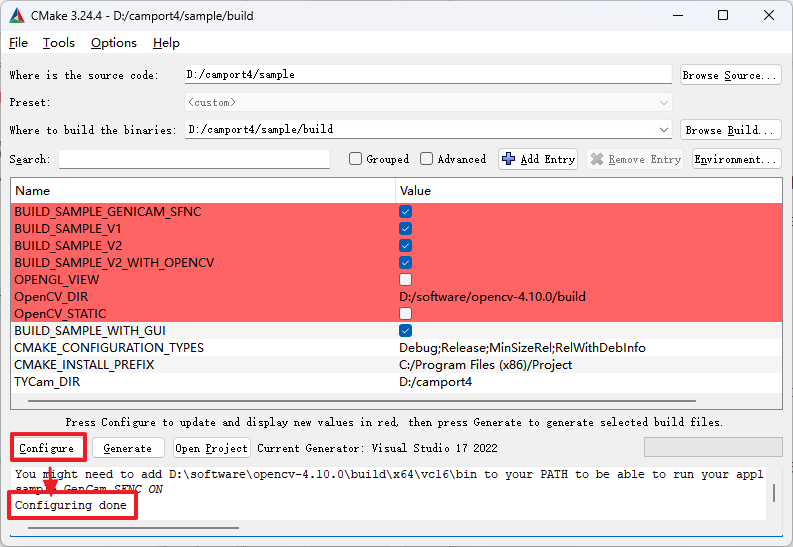
点击 Generate。
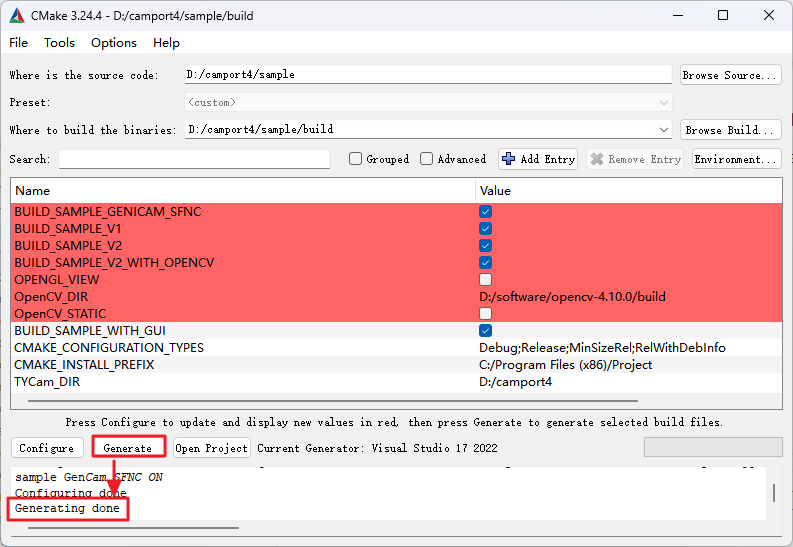
点击 Open Project,打开工程。
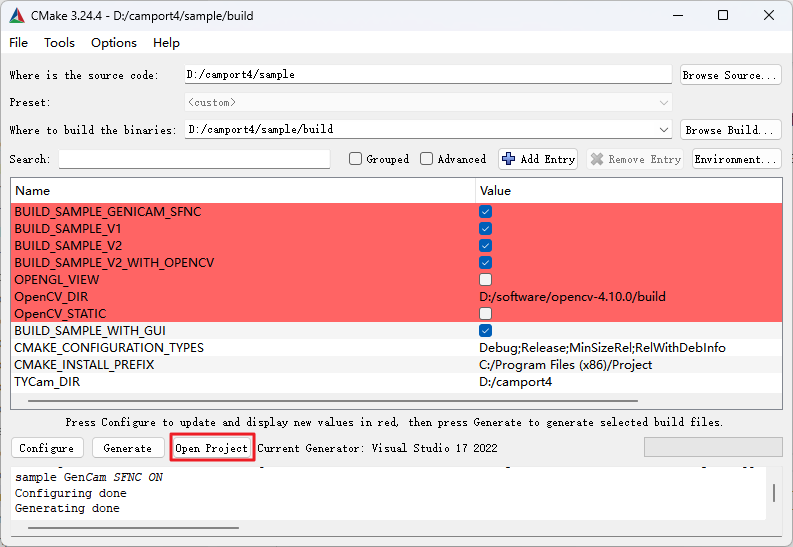
备注
此后可通过 “camport4/sample/build” 路径下的
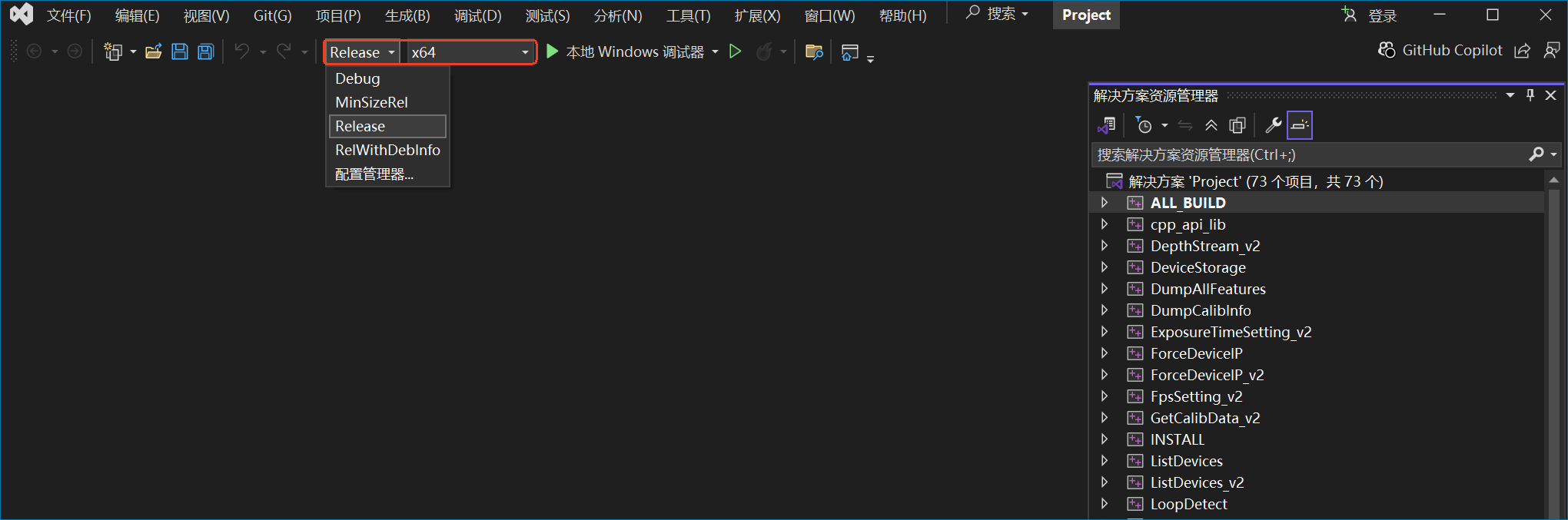
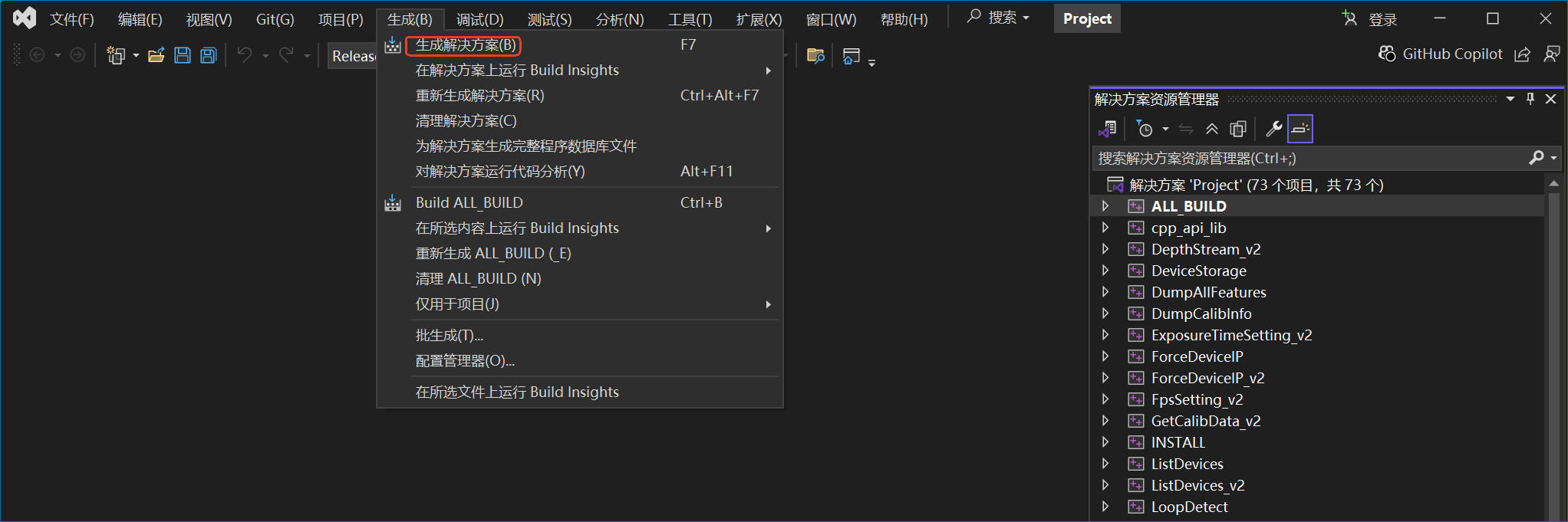
Project.sln或ALL_BUILD.vcxproj文件打开工程。编译工程:在 Visual Studio工具栏中,将解决方案配置修改为 Release 模式。在菜单栏依次点击 生成> 生成解决方法。
运行
深度相机连接 PC 后开始系统初始化,直到相机的 STAT 灯以 “亮 1 秒/灭 1 秒” 的频率闪烁。可通过以下方式获取深度图像:
在 Windows10 X64 系统中,将开发包
lib/win/hostapp/x64路径下的tycam.dll和tyimgproc.dll拷贝到上述编译生成的文件夹sample/build/bin/Release中,并运行文件夹内的sample_trigger.exe,选择 Continuous(连续工作模式),即可获得深度图像。若示例启用了 OpenCV,请将 OpenCV 安装目录下
build\x64\vc16\bin文件夹中的opencv_world<version>.dll(如opencv_world4120.dll) 文件复制到sample/build/bin/Release。运行开发包中
lib/win/hostapp/x64/sample_trigger.exe可执行文件,选择 Continuous(连续工作模式),即可获得深度图像。