Python(Windows)
示例程序简介
Python 示例程序位于 VcameraSDK-X.X.X/python/samples,包含:
DepthToPointCloud.py:设置相机工作在连续采集模式下,将深度图实时转换为点云数据。DepthTextureRegistration.py:设置相机工作在软触发模式,将输出的深度图与彩色图对齐。DumpAllFeatures.py:列举相机支持的全部属性。DumpDeviceInfo.py:列举相机的信息。FetchFrame.py:设置相机工作在连续采集模式下采集深度图。GetVersion.py:显示当前 SDK 的版本。ListDevices.py:列举所有连接到电脑上的相机。LoadFeaturesFromFile.py:从指定 JSON 文件加载相机参数配置并应用到相机。LoadFeaturesFromStorage.py:从 Storage 区中加载参数配置并应用到相机。该示例程序仅适用于 非 GenICam 相机(不支持用户配置的相机)。LogConfig.py:配置 Vcamera SDK 软件日志系统。ReadCalibInfo.py:读取指定传感器的标定参数。ReadWriteFeatures.py:示范如何获取相机属性的类型、名称、取值及范围,以及如何设值。SaveFeaturesToFile.py:将修改后的参数配置保存到指定 JSON 文件。SaveFeaturesToStorage.py:将参数配置保存到设备存储 Storage 区。该示例程序仅适用于 非 GenICam 相机(不支持用户配置的相机)。SetIpAddress.py:设置静态 IP 地址。SoftTrigger.py:设置相机工作在软触发模式,发送软触发指令后,相机采集深度图。UserSetSelector.py:选择用户配置。该示例程序仅适用于 GenICam 相机。ReconnectWhenOffline.py:相机断线后自动重连并恢复图像采集。
安装依赖
安装依赖1———Python
备注
需安装 Python 3.8 及以上版本。推荐使用 3.8 版本(该版本已通过完整兼容性测试;其他版本未经完整测试,不保证兼容性)。
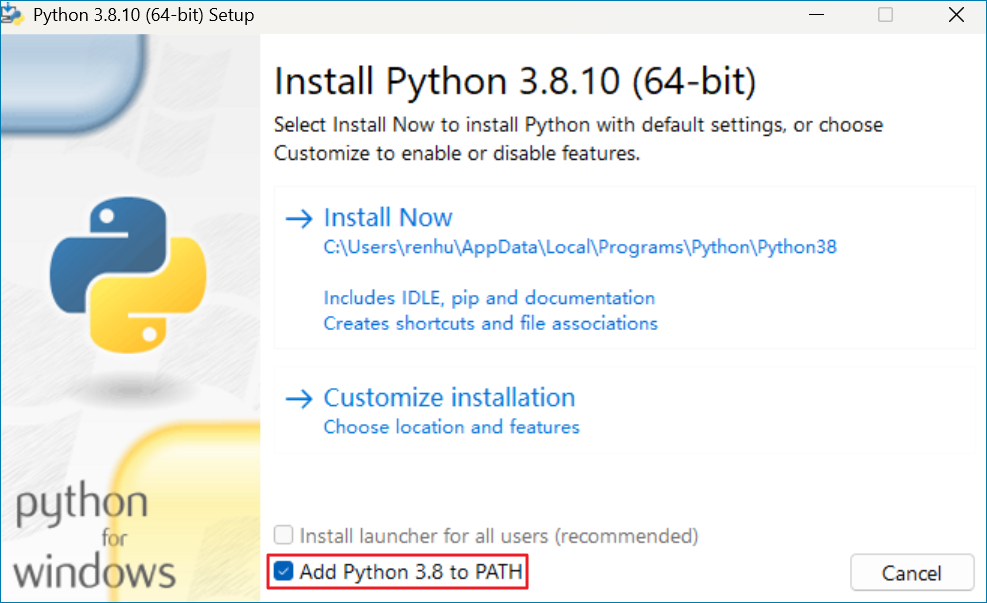
安装依赖2———USB 驱动(可选)
如需使用 USB 相机,需完成 USB 相机环境准备步骤。
构建 Wheel 包
注意
请勿更改 VcameraSDK-X.X.X/python 目录与 VcameraSDK-X.X.X/cpp 目录的相对位置。
在 VcameraSDK-X.X.X/python 目录下打开终端,执行以下命令:
python build_wheel.py
构建完成后,Wheel 包位于 VcameraSDK-X.X.X/python/dist 目录。
安装 Wheel 包
在
VcameraSDK-X.X.X/python/dist目录下,找到构建好的 Wheel 包。打开终端并进入该目录,执行以下命令安装 Wheel 包:
pip install <wheel_file_name>.whl
例如:
pip install vcamera_python-26.1.1-cp313-cp313-win_amd64.whl
备注
如果在终端中看到类似如下输出:
vcamera-python is already installed with the same version as the provided wheel. Use --force-reinstall to force an installation of the wheel.
则表示系统中已安装相同版本的 Wheel 包,无需重复安装。若需要强制重装,请在上述命令中添加
--force-reinstall参数:pip install --force-reinstall <wheel_file_name>.whl
验证安装是否成功
在终端中输入以下命令验证安装是否成功:
python -c "import vcamera as vcam; print(vcam.GetVersionString())"
运行示例程序
安装完成后,在 VcameraSDK-X.X.X/python/samples 目录下打开终端,运行示例程序:
python samples/ListDevices.py
python samples/FetchFrame.py
卸载
pip uninstall vcamera-python