下载&安装&卸载 Vcamera SDK

Windows

本章节将详细介绍在 Windows 系统中下载、安装、卸载 Vcamera SDK 的流程,并说明其文件目录结构与预编译程序的使用方法。

下载 SDK

请点击 下载链接 获取最新版 Vcamera SDK 安装包。

安装 SDK

  1. 解压 Vcamera_SDK.zip 后,双击 Percipio_SDK-x.x.x-win64.exe

  2. 选择安装语言。

    注解

    若检测到旧版 SDK,会出现以下对话框,提示您卸载。选择 Yes 将自动卸载旧版并继续安装;选择 No 将取消安装。

    为避免数据丢失,建议在安装前备份旧版 SDK 目录下的重要文件。

    提示
  3. 选择 “我同意此协议”,并点击 下一步

    提示
  4. 选择安装路径,点击 下一步

    注解

    为避免系统权限限制,请勿将 SDK 安装于 C 盘(系统盘)。

    提示
  5. 选择待安装的组件。如不要安装 Percipio Viewer(基于 Vcamera SDK 开发的图形用户界面 GUI),请取消勾选 “Percipio Viewer”。

    提示
  6. 选择 Start Menu 文件夹,用于存储快捷键,点击 下一步。 若无需创建,勾选 “不创建开始菜单文件夹”,点击 下一步

    提示
  7. 点击 安装

    提示
  8. 安装完成后,点击 Finish

重要

SDK 安装成功后,其核心后台服务 “ucv Service Host” 将自动运行。该服务是 SDK 所有功能正常运行的基础。请确保其始终为开启状态,您可以通过 Windows 任务管理器 > “服务” 选项卡确认服务正在运行。

提示

文件目录介绍

Vcamera SDK 安装完成后,进入 {Vcamera SDK 安装目录}/Percipio_SDK/API,文件目录如下:

Percipio_SDK/API/
├── 📁 cpp/
│   ├── 📁 Debug/                 # 调试版运行时库 + 预编译示例程序
│   ├── 📁 example/               # C++ 示例程序源代码
│   ├── 📁 include/sdk/           # 所有SDK头文件
│   └── 📁 Release/               # 发布版运行时库 + 预编译示例程序
├── 📁 csharp/                    # 包含与 c# 相关的文件,如示例程序、运行时等。
├── 📁 doc/                       # 文档目录
│   └── feature_list.txt           # 属性列表。读取/设置属性时,需调用该文件内的名称
└── 📁 python/                    # 包含与 python 相关的文件,如示例程序、运行时等。

运行预编译文件

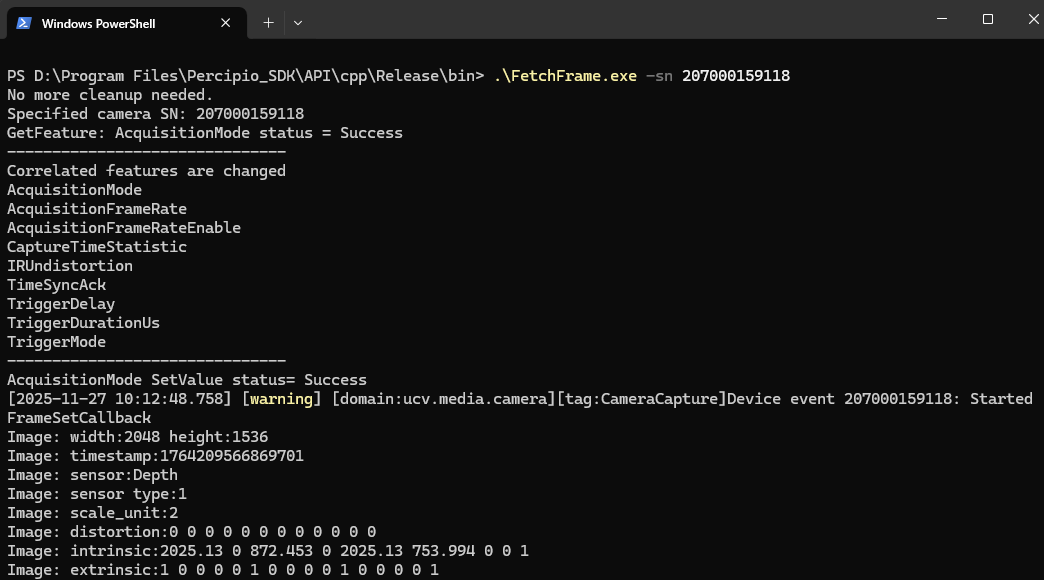
如不想自行编译示例程序,C++ SDK 提供了 Debug 和 Release 版本的预编译示例程序,可直接运行。

以 Release 版本为例,进入 {Vcamera SDK 安装目录}/Percipio_SDK/API/cpp/Release/bin,打开终端,运行程序。

提示

卸载 SDK

  • 方式1:进入(Windows系统)设置 > 应用 > 安装的应用,搜索 “percipio”,找到 “Percipio_SDK” 并卸载。

    提示
  • 方式2:进入(Windows系统)控制面板 > 程序 > 程序和功能,搜索 “percipio”,找到 “Percipio_SDK” 并卸载。

    提示

注解

卸载 Vcamera SDK 将删除所有由安装程序创建的文件。请在卸载前备份所有重要文件,以免造成不可恢复的损失。

Linux

本章节将详细介绍在 Linux 系统中下载、安装 Vcamera SDK 的流程,并说明其文件目录结构与预编译程序的使用方法。

运行环境支持:Ubuntu 20.04 、Ubuntu22.04、 Ubuntu 24.10

下载 SDK

请点击 下载链接 获取最新版 Vcamera SDK 安装包。

安装 SDK

  1. 安装 USB 依赖。

    sudo apt install libusb-1.0-0-dev
    
  2. 安装 Vcamera SDK。

    sudo dpkg -i Vcamera_SDK-Linux.deb
    

    注解

    Vcamera SDK 默认安装到 /opt/Percipio_SDK 路径下。

文件目录介绍

Vcamera SDK 安装完成后,进入 /opt/Percipio_SDK/API,可查看文件目录。

cd /opt/Percipio_SDK/API
ls
Percipio_SDK/API/
├── 📁 cpp/
│   ├── 📁 Debug/                 # 调试版运行时库 + 预编译示例程序
│   ├── 📁 example/               # C++ 示例程序源代码
│   ├── 📁 include/sdk/           # 所有SDK头文件
│   └── 📁 Release/               # 发布版运行时库 + 预编译示例程序
├── 📁 doc/                       # 文档目录
│   └── feature_list.txt           # 属性列表。读取/设置属性时,需调用该文件内的名称
└── 📁 python/                    # 包含与 python 相关的文件,如示例程序、运行时等。

运行预编译文件

如不想自行编译示例程序,C++ SDK 提供了 Debug 和 Release 版本的预编译示例程序,可直接运行。

以 Release 版本 为例,进入 /opt/Percipio_SDK/API/cpp/Release/bin,运行程序。

cd /opt/Percipio_SDK/API/cpp/Release/bin
./FetchFrame -sn <相机序列号>
提示