操作指南
该部分内容主要介绍  Percipio Viewer 软件的常用操作。
下载并安装 USB 驱动
若使用 USB 相机,请先完成 USB 相机环境准备步骤,再进行以下操作。
设置相机 IP
Percipio Viewer 支持将网络相机的 IP 地址设置为静态 IP 或动态 IP(DHCP)。相机与上位机的 IP 地址处于同一网段时,Percipio Viewer 才能打开相机。
你可选择以下方式设置 IP:
如果相机未显示在 相机列表 中,请使用 工具 > IP 配置,并输入相机标签上的 MAC 地址(物理地址)进行设置。
如果相机显示在 相机列表 中,但图标显示红色且标记为 “InvalidNetCam”,或相机与上位机 IP 地址不在同一网段,请在相机列表中选择相机并使用
修改IP进行设置。
前提条件
设置静态 IP 地址前,请确保上位机 IP 地址在目标网段上。
若当前相机已与软件连接,需要先断开连接再设置 IP。
操作步骤
方式一:通过菜单栏设置(相机未显示在相机列表中)
在菜单栏中选择 工具 > IP 配置,弹出 IP 配置 对话框。
在 物理地址 中输入相机标签上的 MAC 地址。
选择相机的 IP 配置方式:
静态IP:输入 “IP地址”、“子网掩码” 和 “网关”。
DHCP:选择 “DHCP”,由网络中的 DHCP 服务器自动分配 IP 地址。
点击
确定,完成 IP 配置。
方式二:通过相机列表设置(相机已显示但无法连接)
在 相机列表 页面点击
 ,刷新相机列表。
点击目标相机的序列号选中相机。
点击
修改IP,弹出 修改IP 对话框。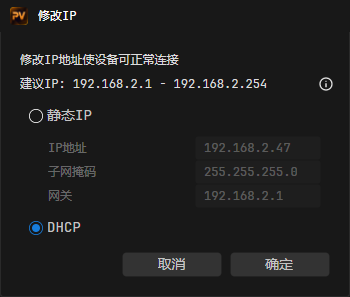
修改IP 对话框
设置相机IP:
设置为静态IP
选择 “静态IP”,并根据界面提示设置 “IP地址”、“子网掩码” 和 “网关”。
设置为动态IP
选择 “DHCP”。
点击
确定。弹出 提示 对话框,显示 IP 设置成功。
连接/断开相机
在相机列表中,双击相机列表行或点击  , 即可连接相机。
若相机序列号后无 图标,则表示当前相机不可连接。
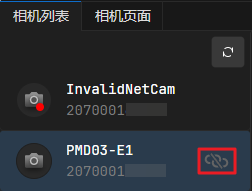
连接相机
找不到相机?
当相机列表中未显示目标相机,或相机无法连接时,可点击相机列表底部的 找不到相机? 按钮,启动排查向导。向导将以问答形式引导用户逐步排查连接问题,用户只需根据提示选择对应选项并点击 下一步 即可。
连接相机后自动跳转至 相机页面。点击页面上方的  ,可断开连接。
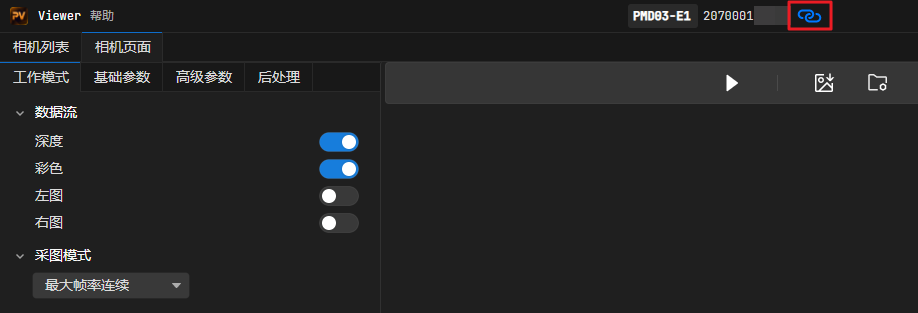
从相机页面断开连接
也可切换回 相机列表 页面,点击相机序列号后的 断开相机连接。
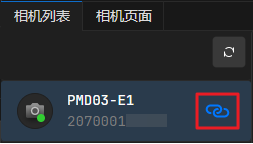
从相机列表断开连接
设置采图模式并开始采图
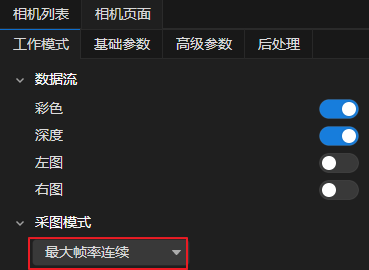
软件支持如下几种采图模式:
在该模式下,软件将以系统允许的最高帧率连续输出已使能的数据流。
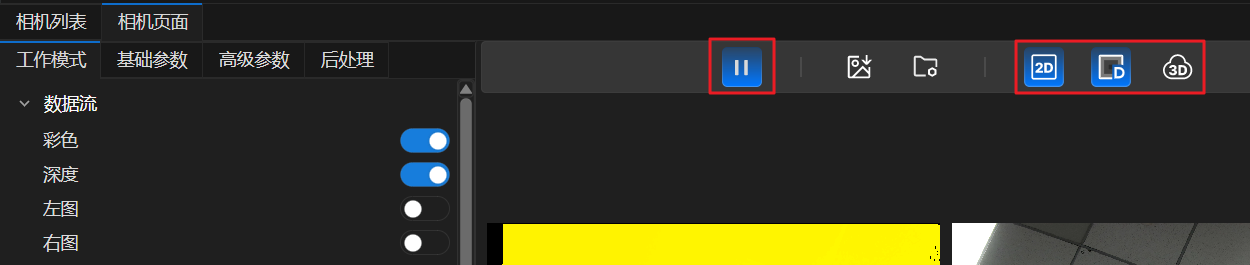
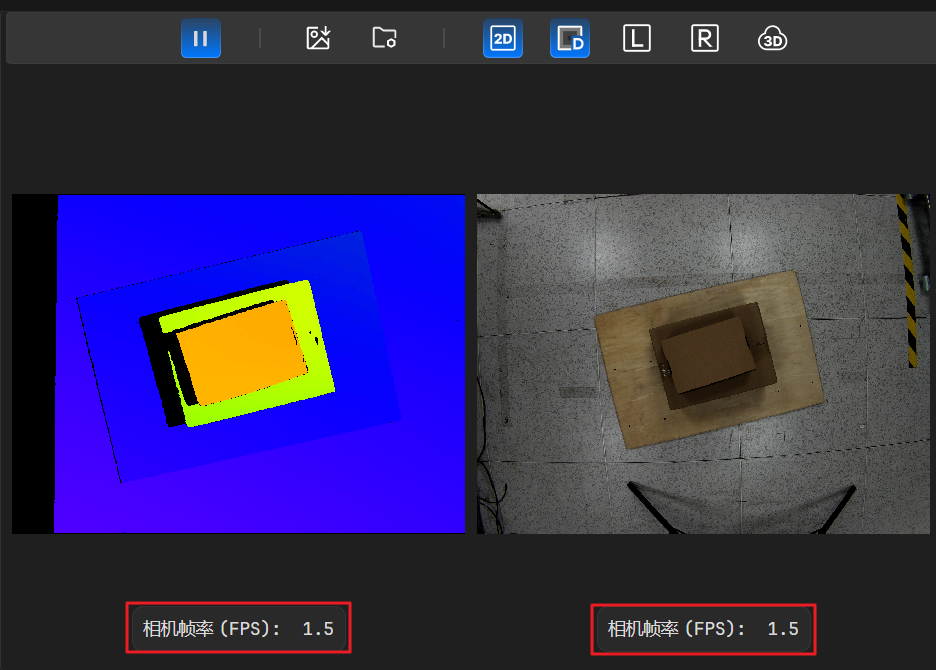
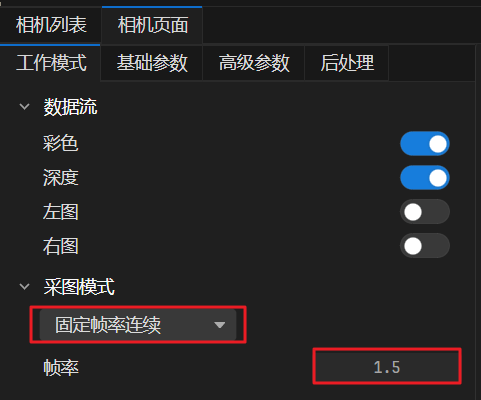
在该模式下,软件将以设定帧率连续输出已使能的数据流。设置的固定帧率不能超过相机处理能力,即“最大帧率连续”采图模式下相机的出图帧率。
在该模式下,相机接受外部硬件接入的触发信号并输出图像。
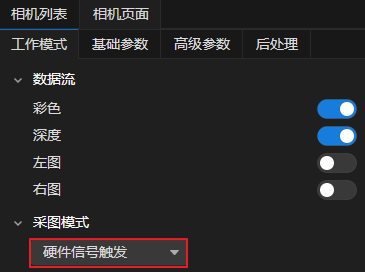
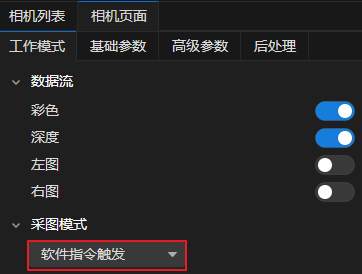
 。然后点击
。然后点击 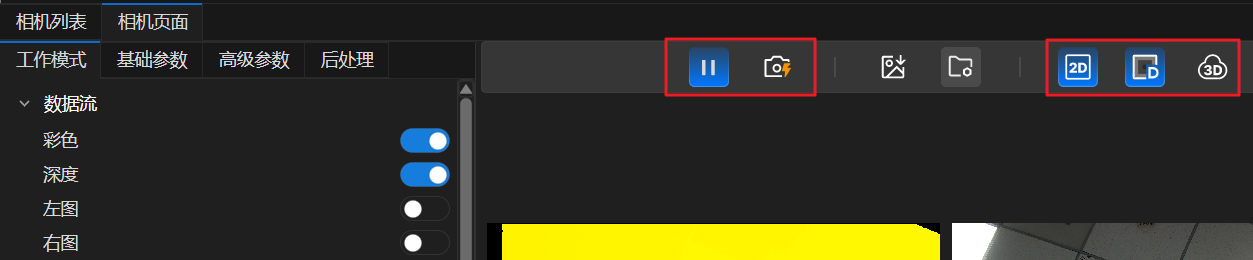
查看数据
切换视图
点击图像采集区的视图显示按钮,可查看对应视图。最多支持同时显示两个视图。
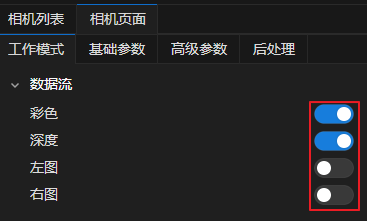
开启彩色数据流,点击  ,再点击图像采集区上方的
  ,可查看彩色图。再点击一次 ,可关闭彩色图视图。
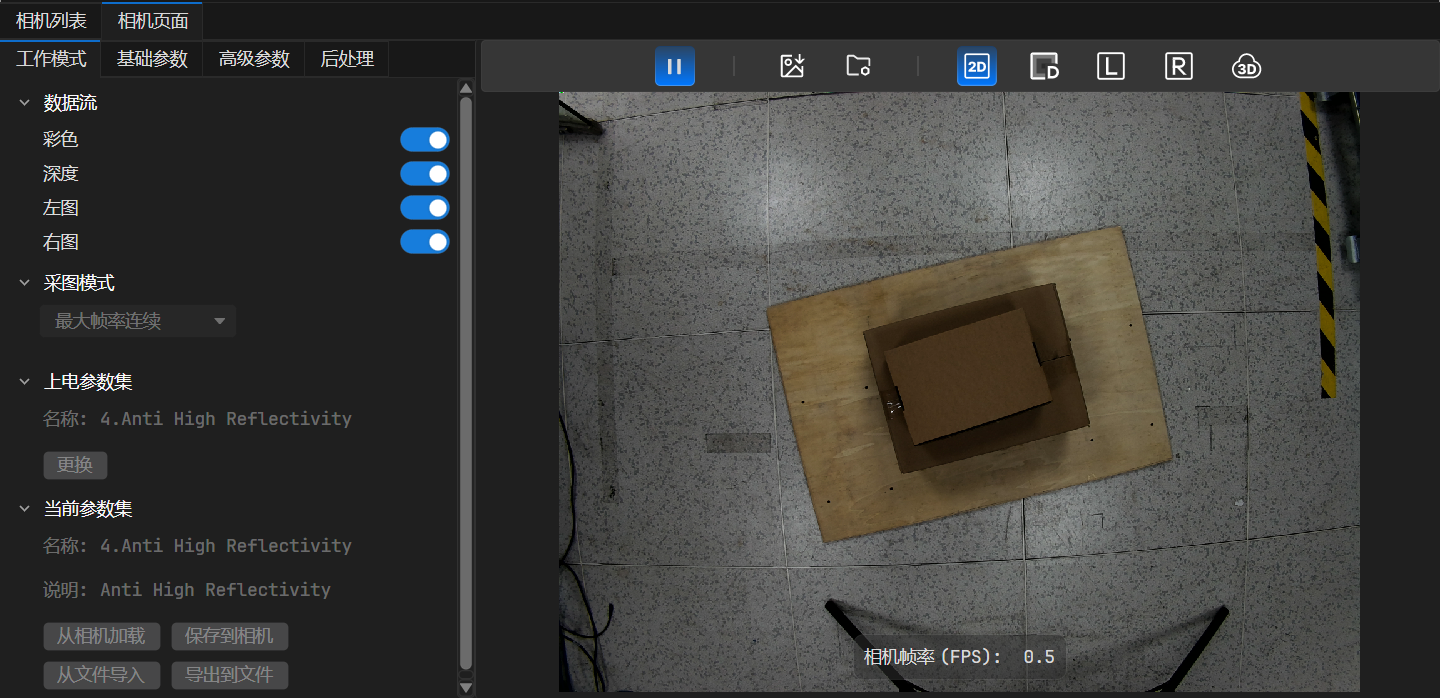
彩色图
开启深度数据流,点击 ,再点击图像采集区上方的  ,可查看深度图。再点击一次 ,可关闭深度图视图。
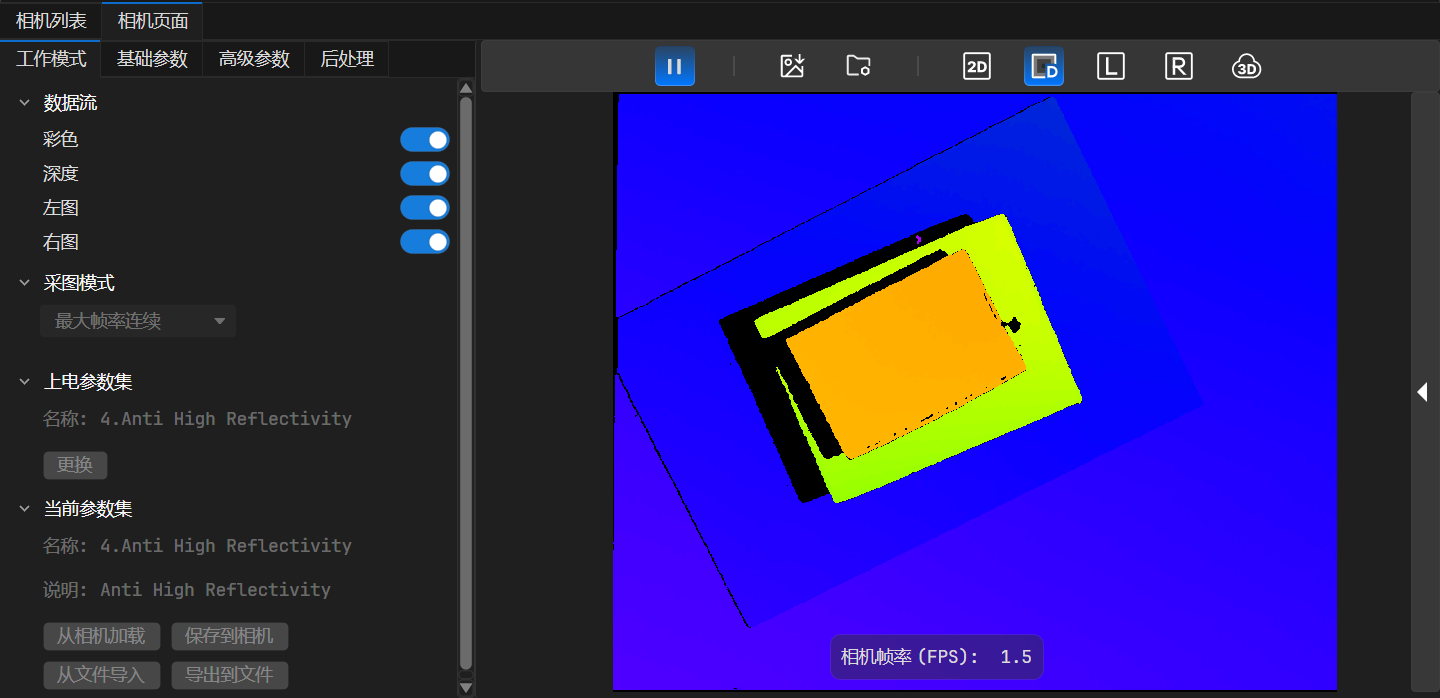
深度图
开启左图数据流,点击 ,再点击图像采集区上方的  ,可查看左图。再点击一次 ,可关闭左图视图。
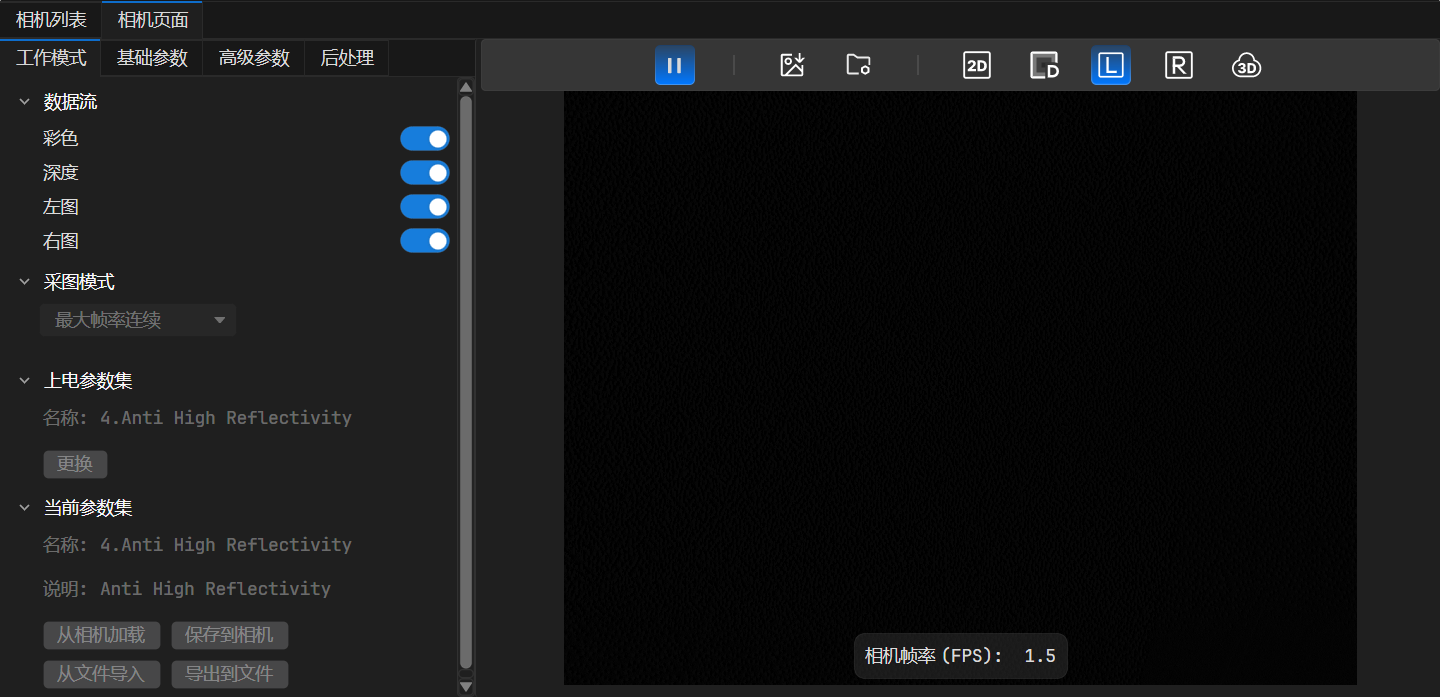
左图
开启右图数据流,点击 ,再点击图像采集区上方的  ,可查看右图。再点击一次 ,可关闭右图视图。
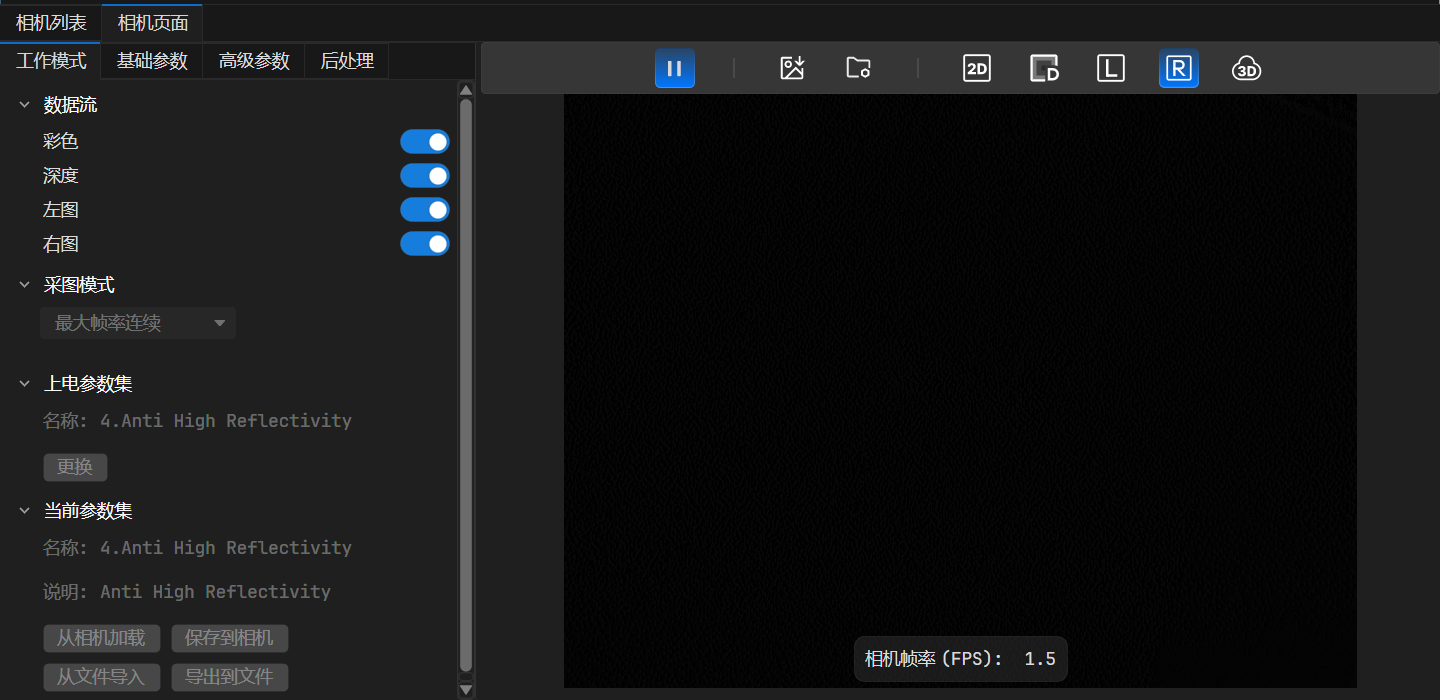
右图
开启深度数据流,点击 ,再点击图像采集区上方的  ,可查看点云。
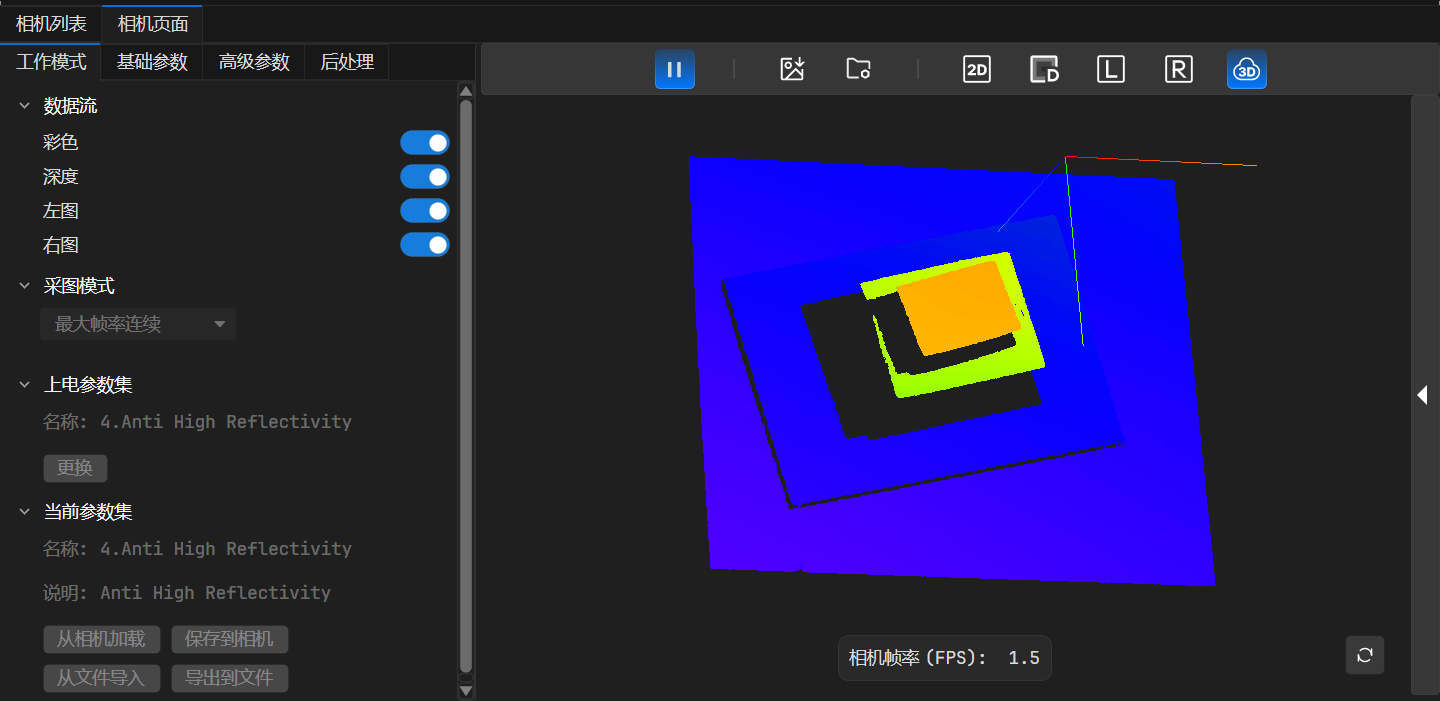
点云
开启深度和彩色数据流,点击 ,再点击图像采集区上方的 。在“点云配色”选项中选择“Texture”,即可查看彩色点云。
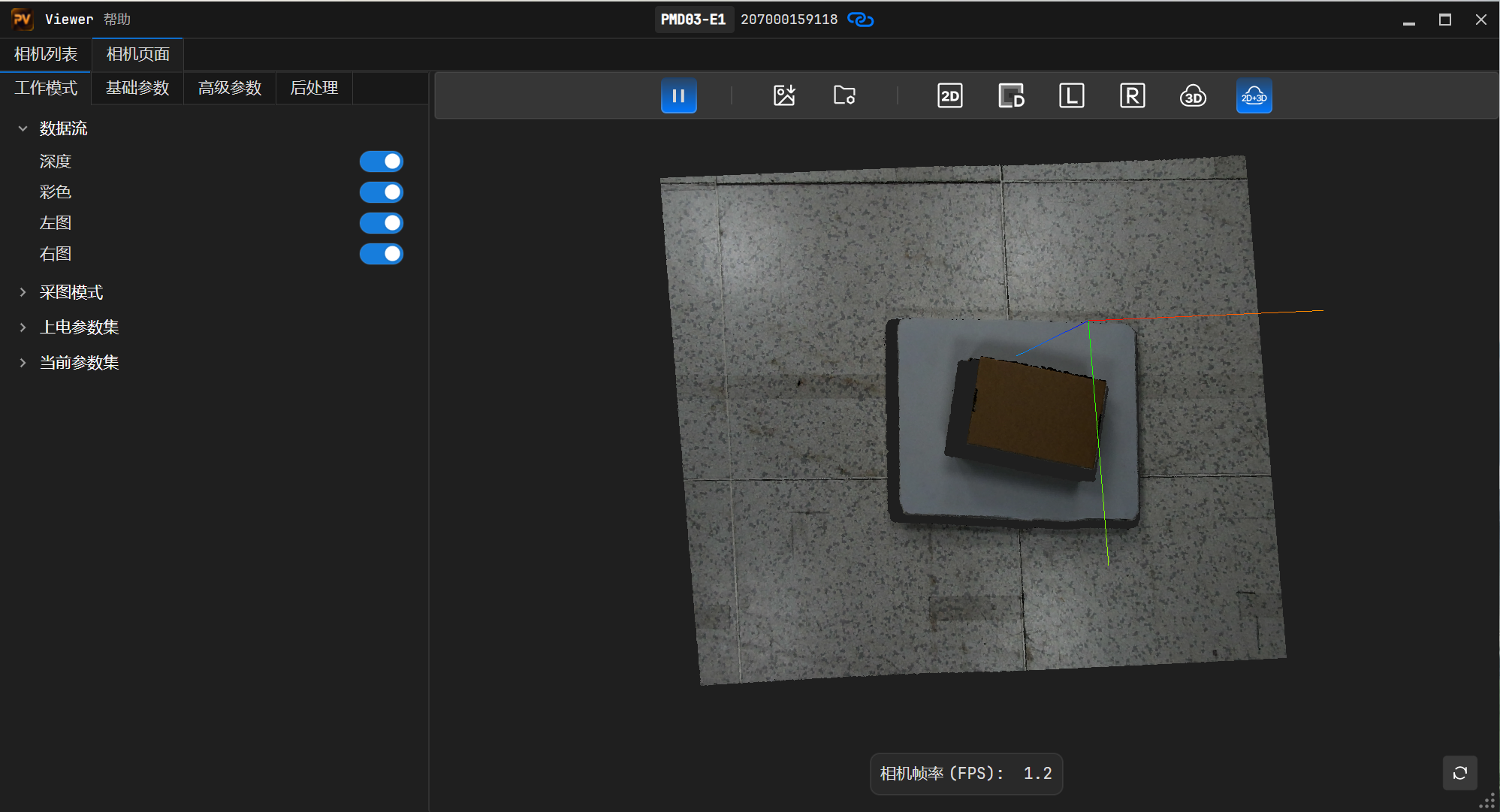
彩色点云
图像对齐
当同时开启深度与彩色数据流时,点击图像采集区上方的  ,可弹出图像对齐设置面板。该面板包含以下两个参数:
对齐方向:选择深度图与彩色图的对齐方式。
深度 → 彩色:将深度图对齐到彩色图坐标系,彩色图保持原始分辨率。彩色 → 深度:将彩色图对齐到深度图坐标系,深度图保持原始分辨率。
深度可见度:调节深度图在叠加显示中的不透明度(0%–100%)。数值越大,深度图显示越明显;数值越小,彩色图显示越明显。
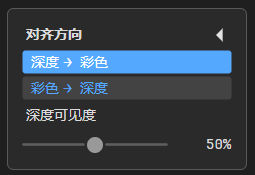
图像对齐设置
查看单像素深度值
开启深度图显示后,请按以下步骤操作:
进入相机参数配置区 基础参数 界面,将深度组件的 “分析类型” 选择为 “单像素”。
将鼠标悬停于深度图上,即可查看鼠标所处像素点对应的像素坐标与实际深度值(单位:mm)。
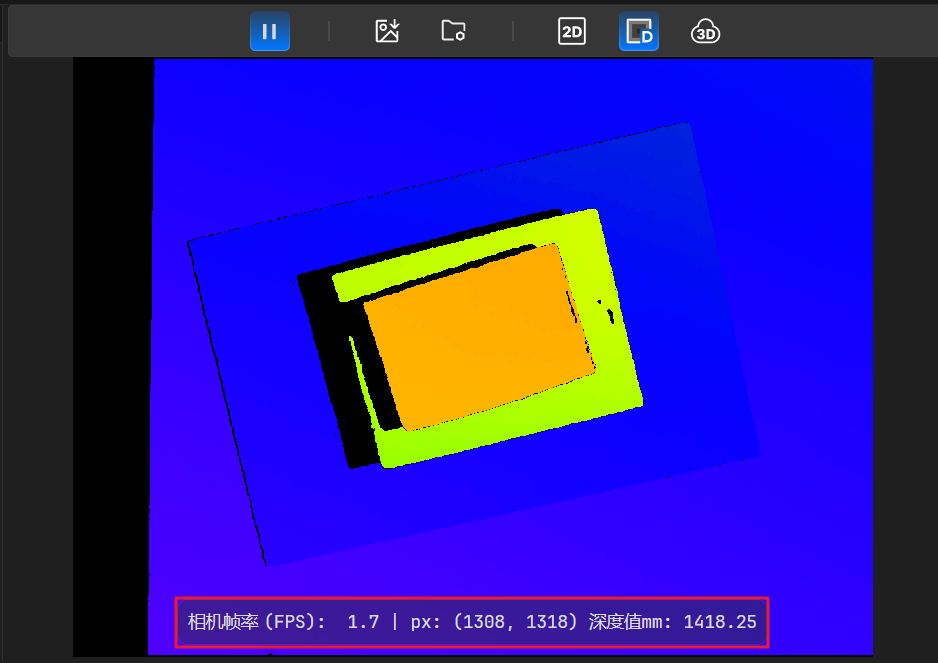
查看单像素深度值
查看区域平面度/深度均值/拟合平面深度值
开启深度图显示后,请按以下步骤操作:
进入相机参数配置区的 基础参数 界面,将深度组件的 “分析类型” 选择为 “矩形区域”。
用鼠标左键在深度图上拖拽,框选感兴趣区域(ROI)。
深度视图下方将实时显示 ROI 区域的相关参数,主要包括:
平面度:数值越小,表示该区域越平整。
均值(mm):ROI 区域内所有深度值的平均值。
拟合平面距离(mm):相机光心到 ROI 拟合平面的深度距离。
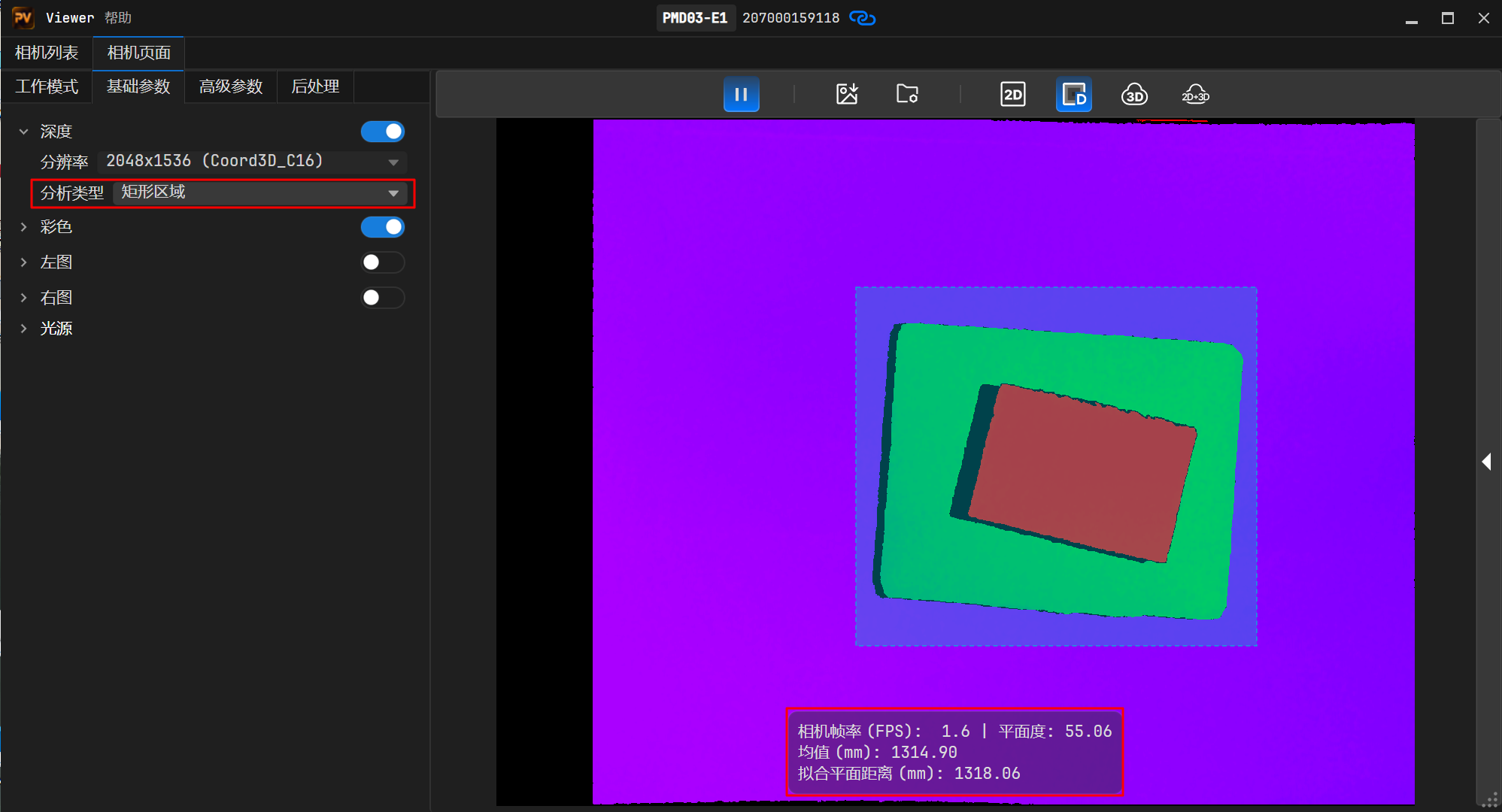
查看矩形区域深度值
调节点云图渲染效果
切换点云配色
开启点云图显示时,图像采集区右侧的渲染设置区域自动打开,在“点云配色”选项中选择点云的显示颜色:
None:不显示点云颜色。Pseudo depth:根据深度值显示伪彩色点云。Texture:使用彩色图为点云着色,显示彩色点云。
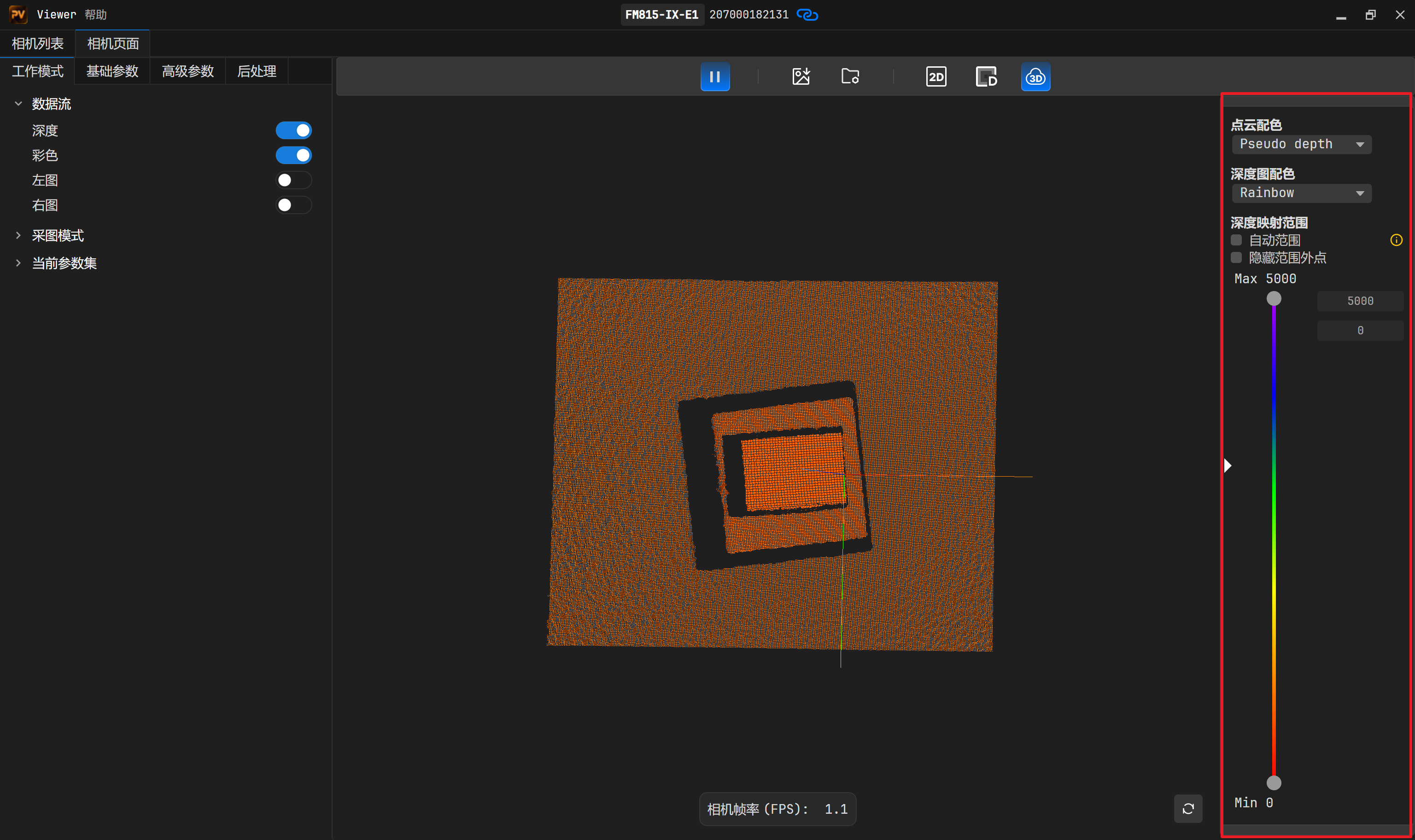
切换点云配色
调节深度图渲染效果
切换深度图配色
开启深度图显示时,图像采集区右侧的渲染设置区域自动打开,在“深度图配色”选项中切换不同配色。
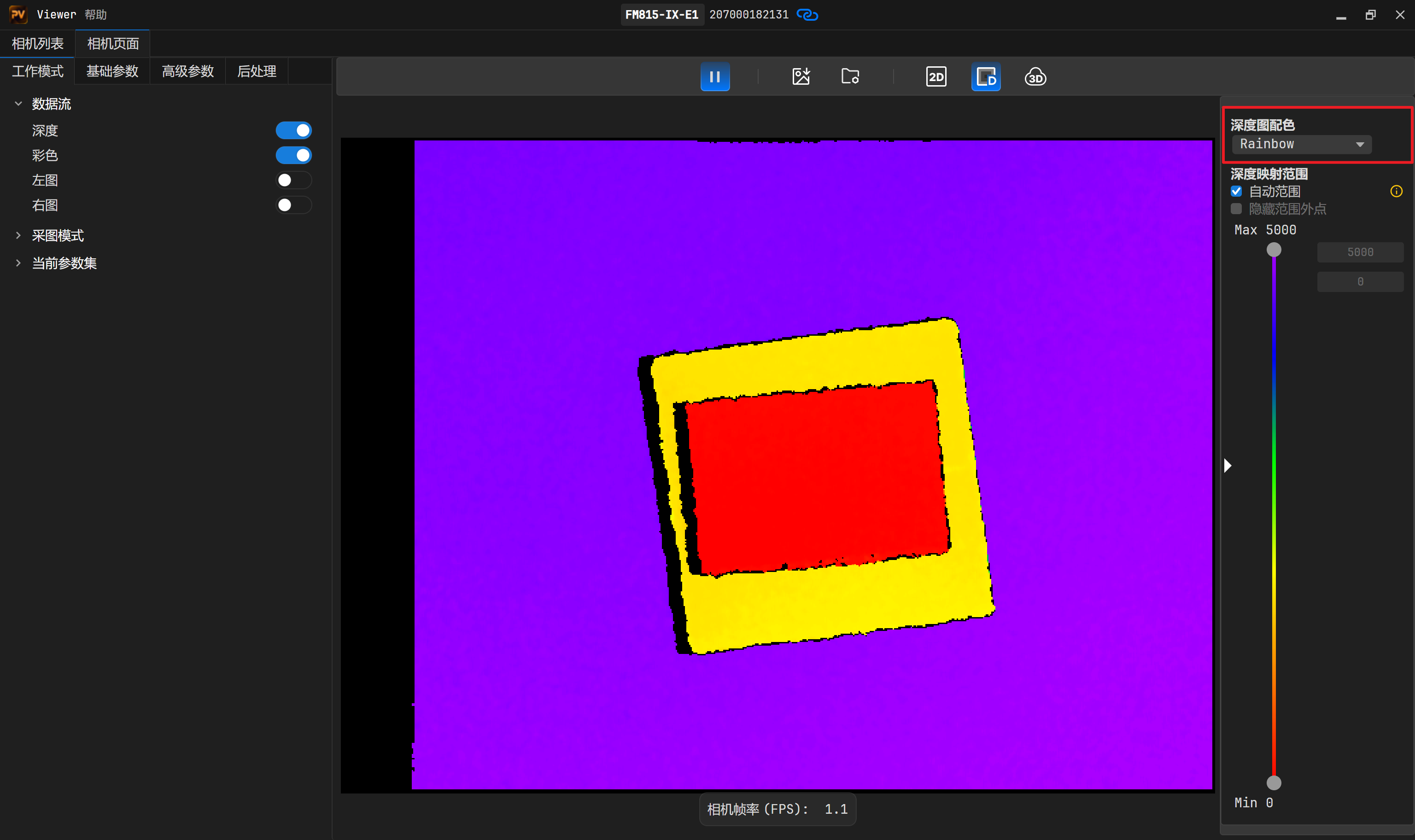
切换深度图配色
软件目前支持以下几种渲染配色:Rainbow,Autumn,Turbo。选择不同的配色时,渲染效果不同。
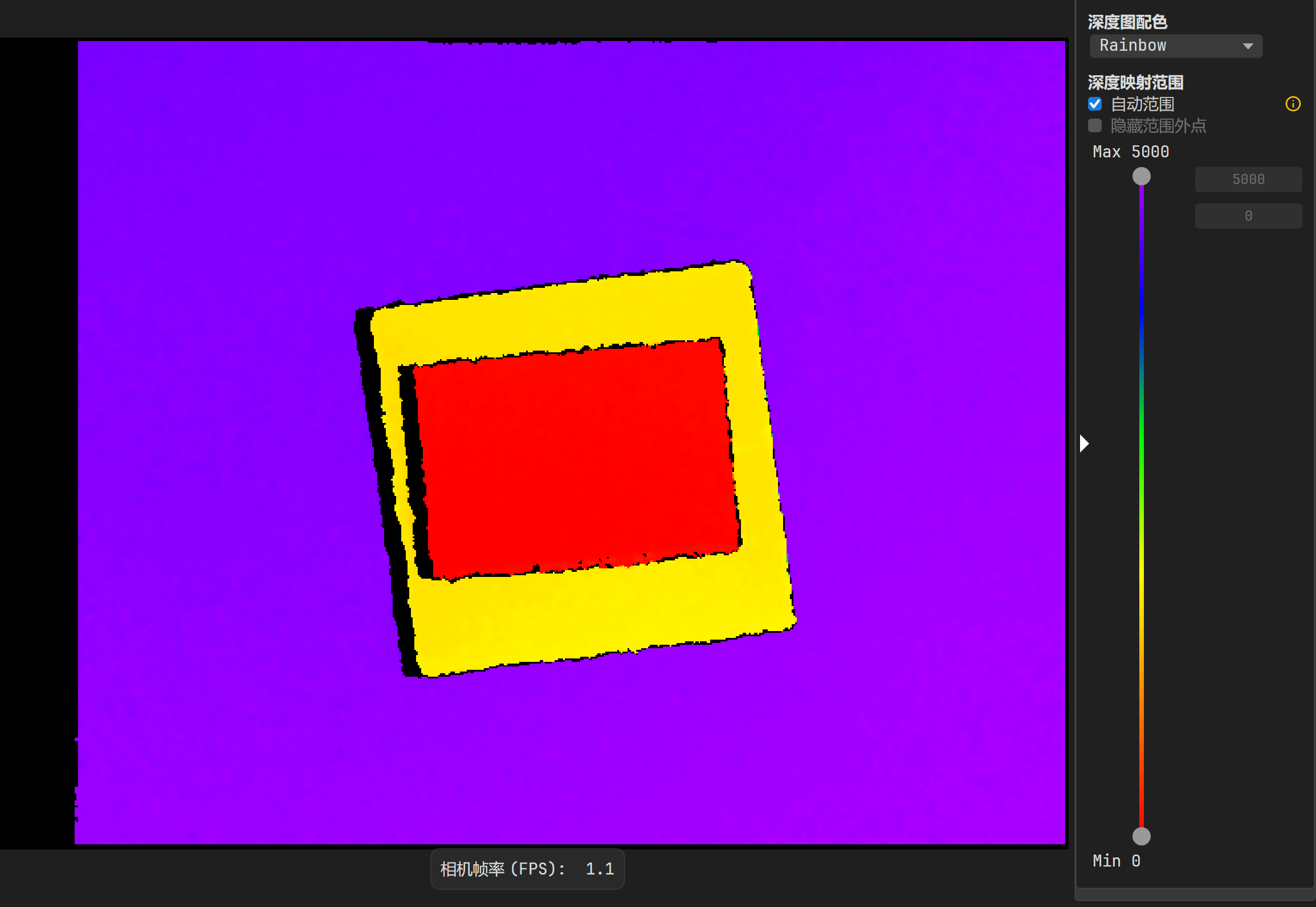
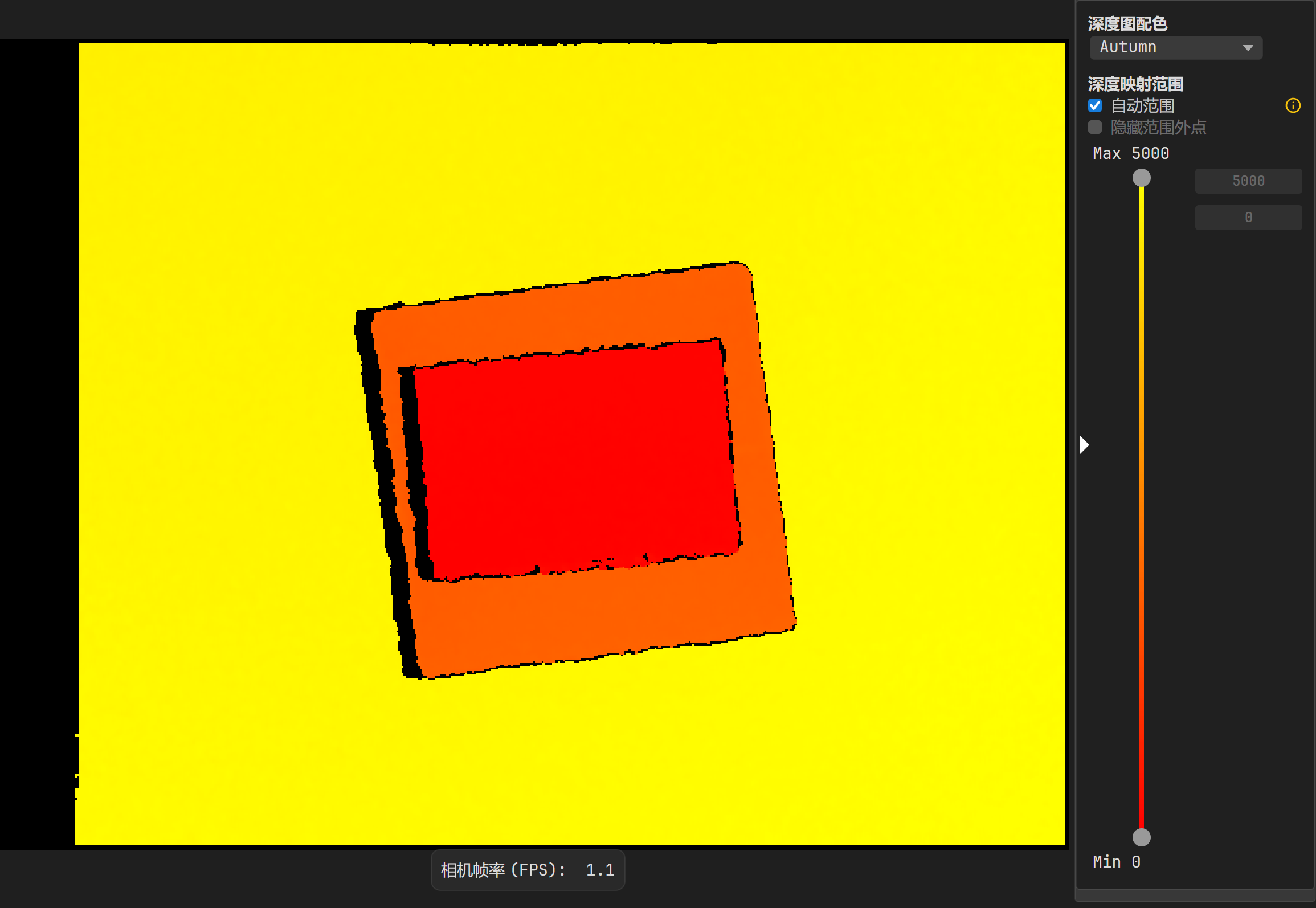
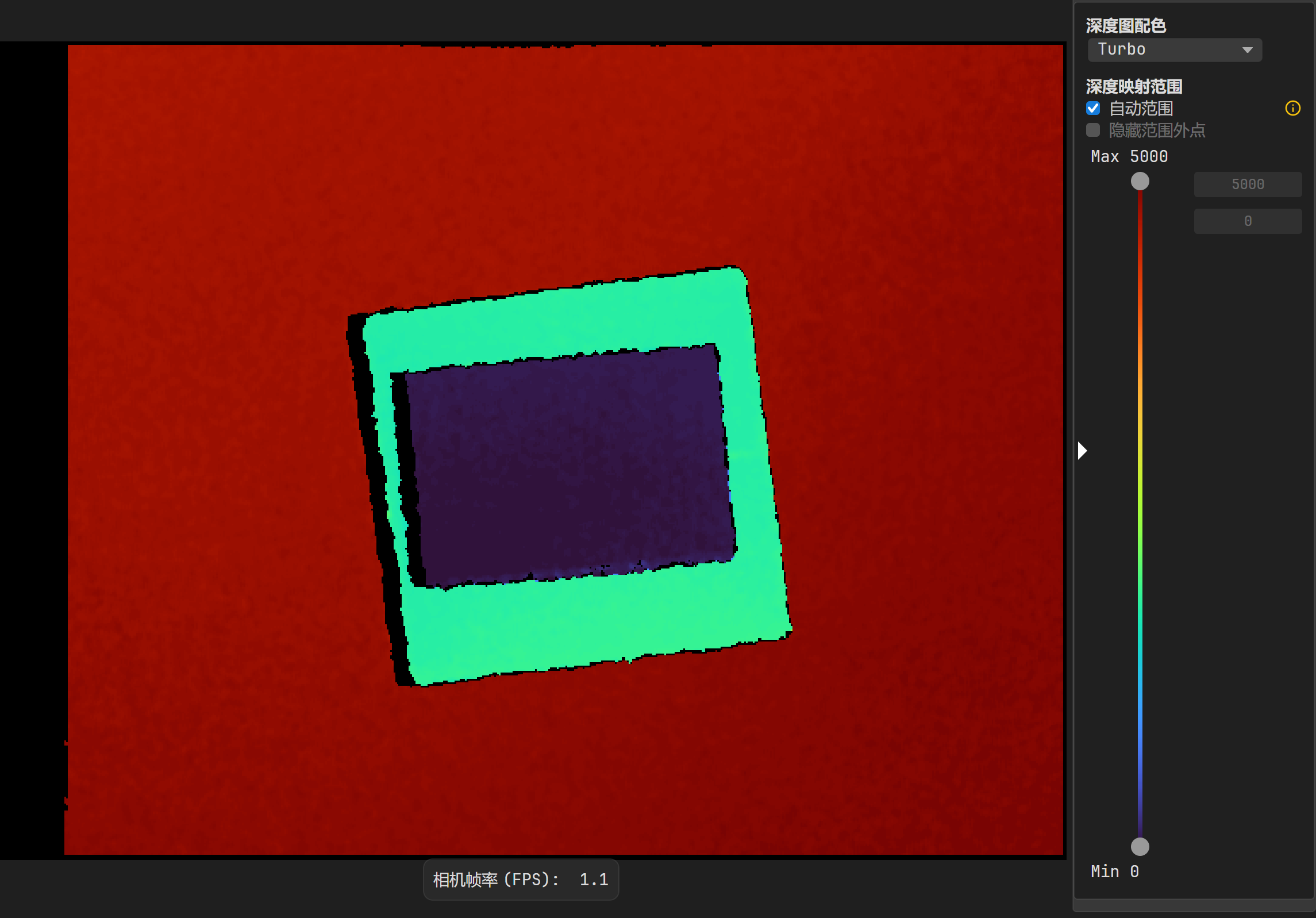
深度图映射范围
深度图支持动态渲染范围调整。开启深度图显示时,图像采集区右侧的渲染设置区域自动打开,在“深度映射范围”区域进行设置。
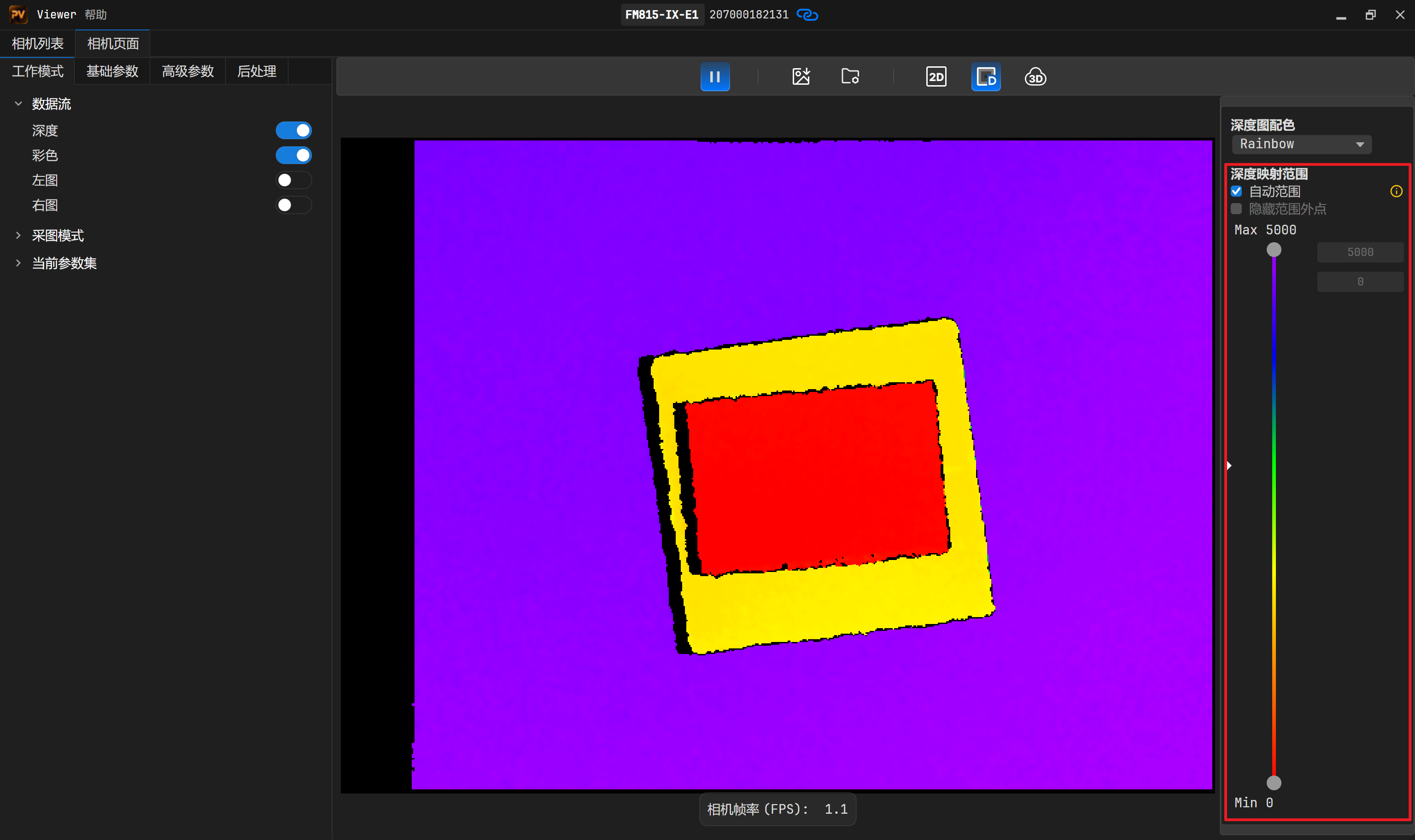
调节深度映射范围
说明
通过优化目标深度区间的色彩映射,可增强深度细节的辨识度:
深度值位于最小值 Min 和最大值 Max 之间时,色彩梯度均匀分布。
深度值小于最小值的像素显示为红色。
深度值大于最大值的像素显示为紫色。
具体调节方法如下:
自动范围
勾选:系统根据深度图的统计结果,自动确定渲染所用的最大、最小值。
未勾选:可通过上下滑块调节渲染深度范围,或通过输入框设置最大值和最小值。
隐藏范围外点
勾选:隐藏深度值位于当前最小值和最大值范围之外的点。
未勾选:范围外的点仍会显示,并按对应的边界颜色渲染。
调节示例:
当目标物体集中分布在 600-1100 mm 区间时:
使用默认渲染范围(0-5000 mm):色彩梯度平缓,细节难以区分。
缩小范围至 600-1100 mm 间:色彩对比鲜明,可清晰辨识物体的深度差异。
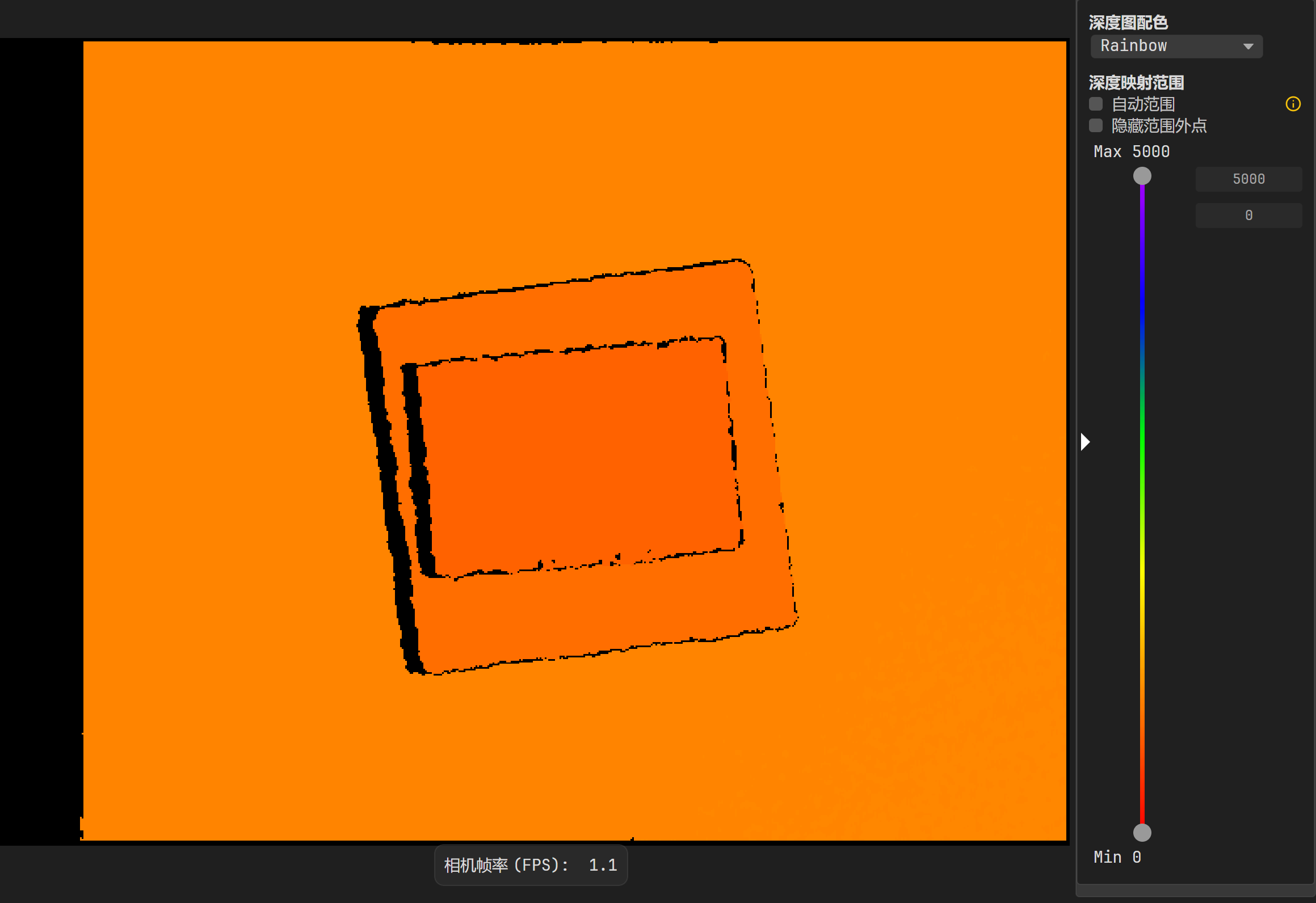
调节渲染范围前 |
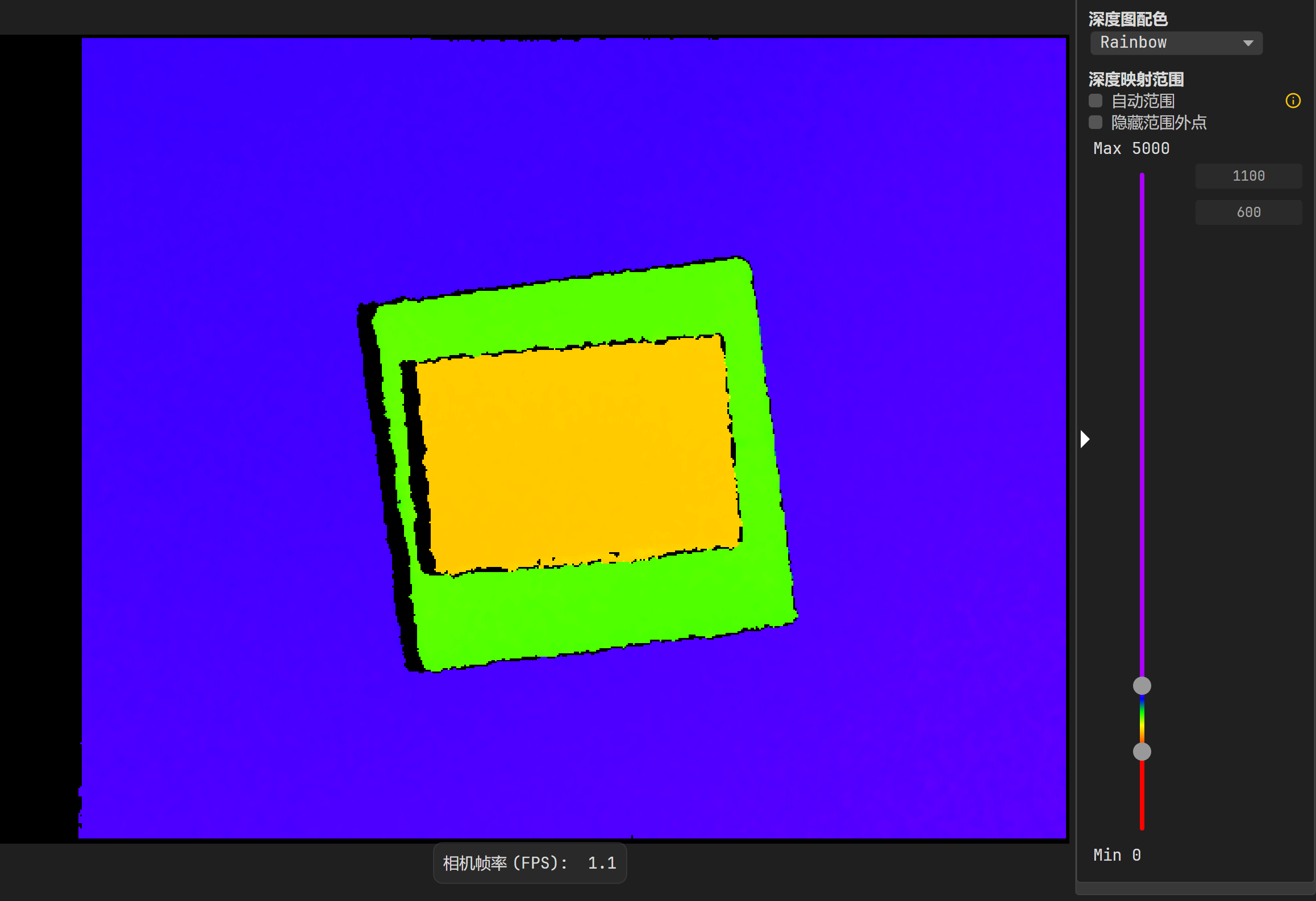
调节渲染范围后 |
调整点云视图
显示点云视图时,可进行如下操作:
缩放点云:将鼠标置于点云视图,滚动鼠标滚轮。
旋转点云:按住鼠标左键并拖动。
平移点云:按住鼠标右键并拖动。
复位点云:按键盘“R”键或点击点云视图右下角的
图标,可使点云恢复至初始位置。
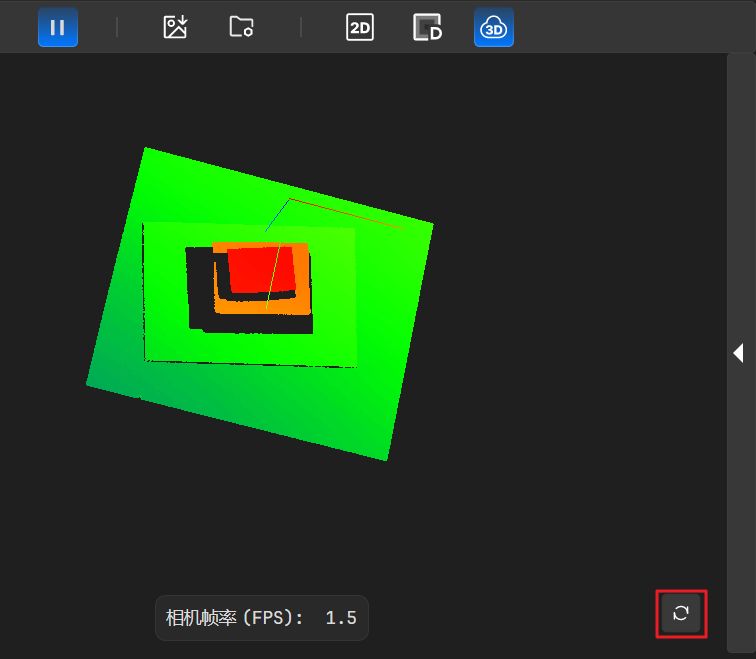
复位点云
保存数据
Percipio Viewer支持按照设定的存储数量与容量限制保存图像数据到本地,可同时存储彩色图、深度图、左图、右图以及点云数据。
操作步骤
开启待保存数据对应的数据流。
点击
 ,弹出 图片保存设置 对话框。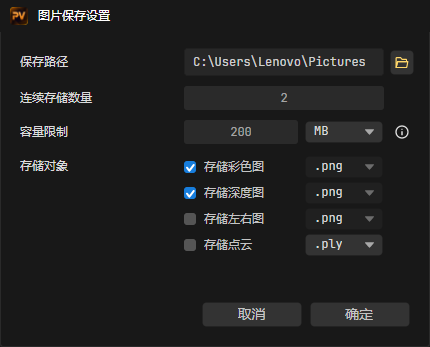
图片保存设置对话框
在“保存路径”栏输入文件夹路径或点击
 选择存图文件夹,然后点击
 确定。若输入的路径不存在,系统将自动创建该文件夹。若无提示信息,表示路径设置成功。图片将以 “类型_日期-时间戳” 的命名方式保存至目标路径。
设置连续存储数量,即存图帧数。
设置所选文件夹的存储容量限制。设置为0时,表示不限制。
备注
软件的连续存图功能受两项限制:连续存储数量与存储容量上限。当任一条件先达到其设定值时,存图将立即停止。
勾选所需的存储对象,支持选择单个或多个。
存储对象选项与存储数据 的对应关系如下:
勾选的存储对象
存储数据
存储彩色图
彩色图(PNG)、彩色组件内外参及畸变矩阵(TXT)
存储深度图
原始深度图(PNG)、渲染过的深度图(PNG)、深度组件内外参及畸变矩阵(TXT)
存储左右图
左图(PNG)、右图(PNG),左图组件内外参及畸变系数矩阵(TXT)、右图组件内外参及畸变矩阵(TXT)
存储点云
点云(PLY 或 PCD,支持彩色点云及设置点云单位)、深度组件内外参及畸变系数矩阵(TXT)
深度对齐到彩色
对齐后的深度图(depth2texture_depth_xxx.png)、对齐后的彩色图(depth2texture_texture_xxx.png)
彩色对齐到深度
对齐后的彩色图(texture2depth_texture_xxx.png)、对齐后的深度图(texture2depth_depth_xxx.png)
点云格式说明
Viewer 软件支持将点云保存为 PLY 格式或 PCD 格式,用户可根据后续点云处理所需要的格式自行选择。
PLY:二进制格式,存储点云每个点的空间坐标`x, y, z`、颜色`r, g, b`等信息。
PCD:二进制格式,专为点云库 (Point Cloud Library, PCL) 设计的高效格式。
点击
确定。点击
,相机开始采图 (也可在相机开始采图后再配置图片保存设置)。再点击  ,该按钮将高亮,表示存图进行中。若该按钮高亮状态消失,则表示存图结束。
管理参数集
参数集(用户配置)可保存用于不同场景下的参数设置。场景发生变化时,加载对应的参数集即可快速完成参数调整。
查看当前参数集
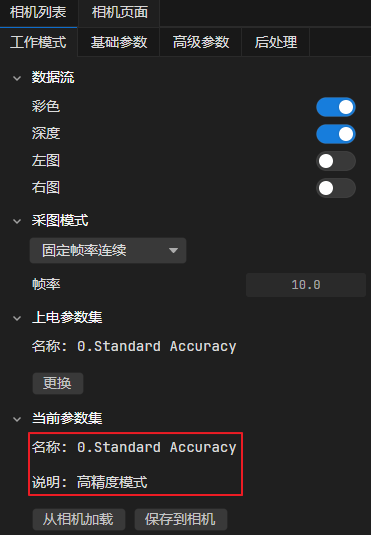
进入 相机页面 后,即可在 当前参数集 区域查看如下信息:“名称” 显示当前生效的参数集;“说明” 则是对软件该参数集的描述。
如下图所示,当前参数集的名称为 “0.Standard Accuracy”,说明为“高精度模式”。
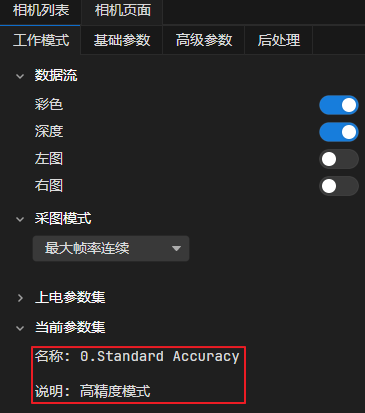
当前参数集
保存参数集到相机
保存参数集前,确保相机处于停止采图状态。
操作步骤如下:
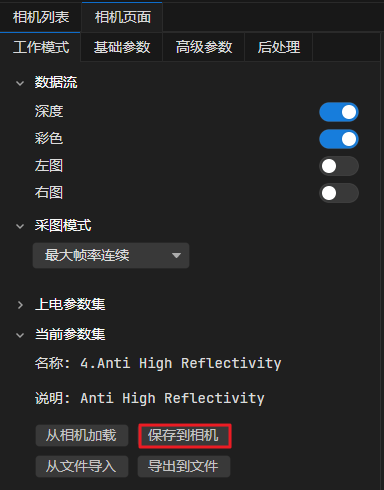
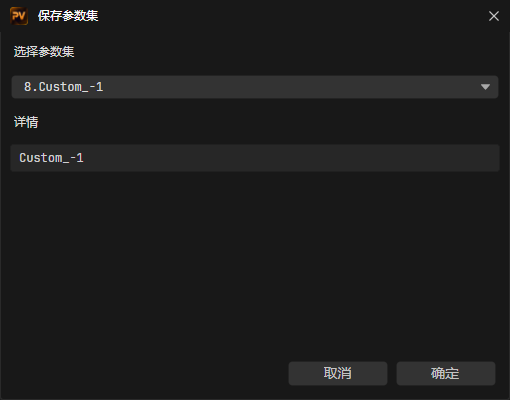
保存参数集到本地
保存参数集前,确保相机处于停止采图状态。
操作步骤如下:
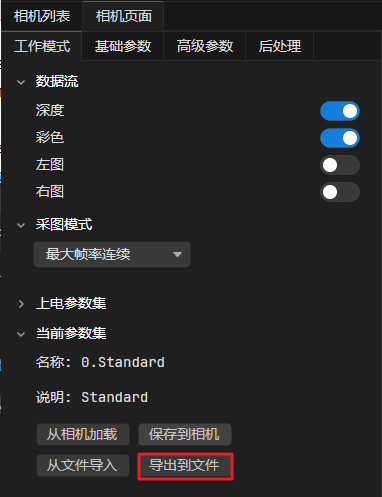
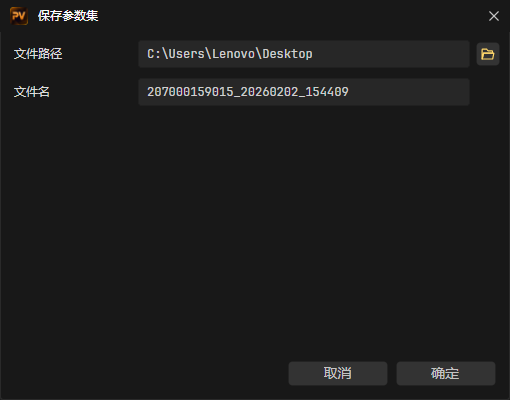
从相机加载参数集
加载参数集前,确保相机处于停止采图状态。
操作步骤如下:
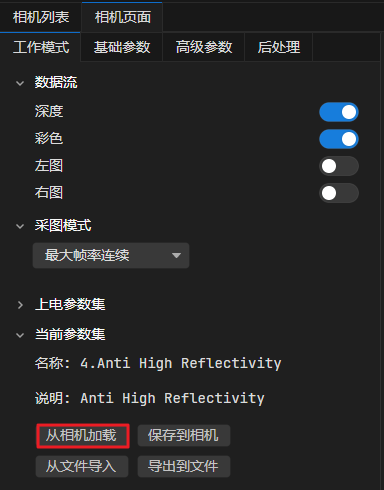
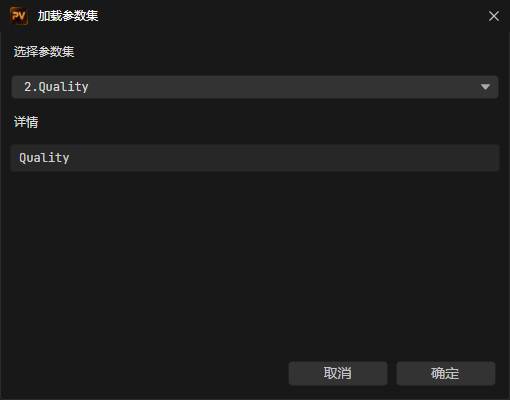
设置完成后,当前参数集更新显示,相机参数同步更新数值。
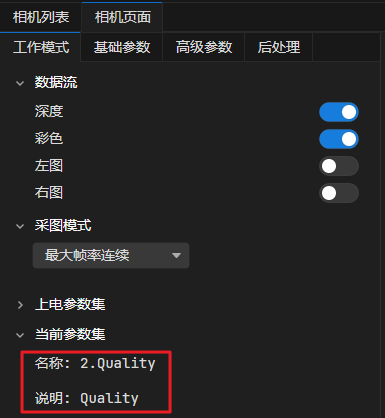
当前参数集更新
从本地加载参数集
加载参数集前,确保相机处于停止采图状态。
操作步骤如下:
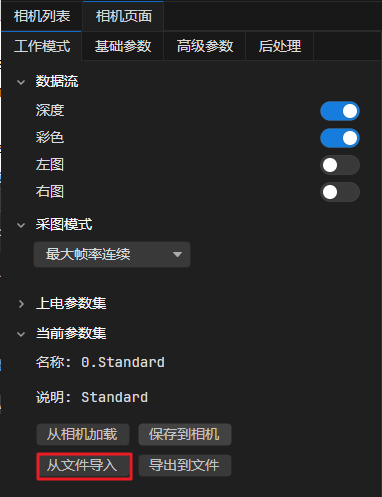
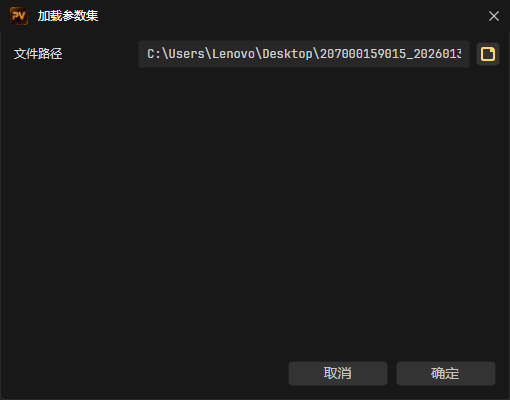
设置完成后,相机参数同步更新数值。
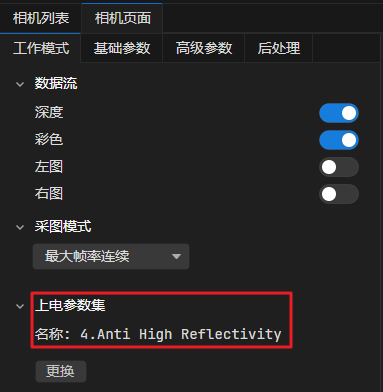
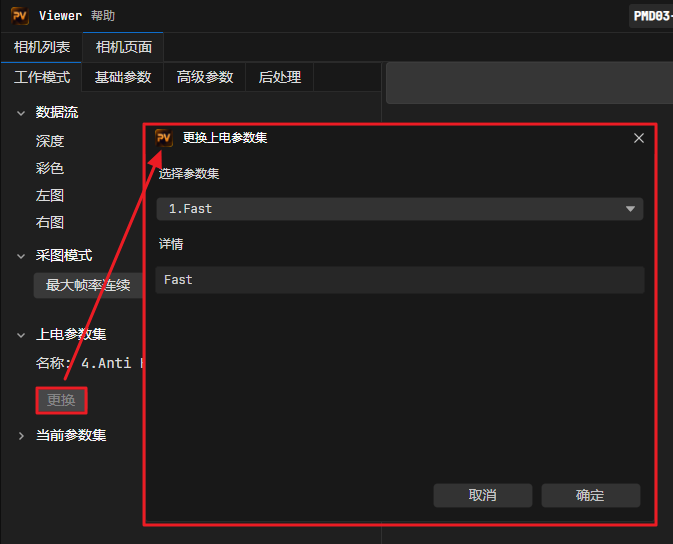
设置上电参数集
Percipio Viewer 支持设置相机上电后自动加载的参数集。
设置上电参数集前,确保相机处于停止采图状态。