ソリューション操作ガイド
ソリューションは、完全なビジョンアプリケーションを実現するための機能とデータの集合です。ビジョン処理フロー、ロボットと通信設定、および関連データが含まれます。
このセクションでは、RVS 2.0 におけるソリューションの基本操作を紹介します。
新規ソリューション作成
新しいソリューションは、次の方法で作成できます。
ウェルカム画面から
起動後の ウェルカム画面 で
新規ソリューションをクリックします。メイン画面のメニューから
メイン画面 のメニューバーで
ファイル>新規ソリューションをクリックします。ショートカットキーを使用
メイン画面 でショートカットキー
Ctrl+Shift+Nを押します。プロンプトに従って現在のソリューションを保存するかどうかを選択します。続いて ソリューション設定 画面が表示されるので、ソリューション名と保存先を設定して作成をクリックします。
ソリューションを保存
メイン画面 のメニューバーで ファイル > 保存 をクリックすると、現在のソリューションにある未保存の変更をすべて保存できます。
ソリューションを開く
既存のソリューションは、次の方法で開けます。
ウェルカム画面から
起動後の ウェルカム画面 で
ソリューションを開くをクリックします。次に 開く ダイアログで対象パスにある.VisionSlnファイルを選択し、開くをクリックします。メイン画面のメニューから
メイン画面 のメニューバーで
ファイル>ソリューションを開くをクリックします。次に 開く ダイアログで対象パスにある.VisionSlnファイルを選択し、開くをクリックします。
ソリューション名を変更
プロジェクトリスト エリアでソリューション名を右クリックし、表示されるショートカットメニューから ソリューション名を変更 を選択します。
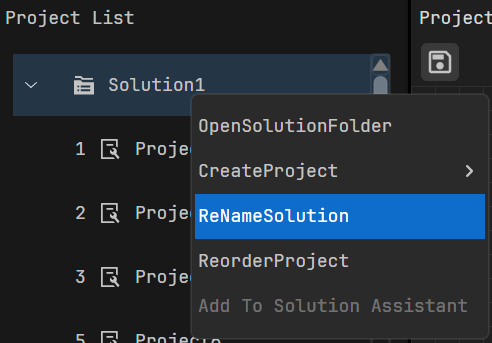
ソリューションをソリューションアシスタントに追加
プロジェクトリスト エリアでソリューション名を右クリックし、表示されるショートカットメニューから ソリューションアシスタントに追加 を選択します。
ソリューションアシスタントの詳しい操作については、ソリューションアシスタントを参照してください。
ソリューションを閉じる
ソフトウェアを終了するか、別のソリューションを読み込むと、現在開いているソリューションは自動的に閉じられます。
ソリューションのディレクトリ構造
NewSolution を例に、ソリューションのファイルシステム上の保存構造を以下に示します。
NewSolution/
│
├── 📁 Asset/                    # リソースファイルディレクトリ
│   ├── 📁 AdapterConfiguration/ # Adapter プロジェクト設定
│   ├── 📁 Calibration/          # カメラキャリブレーション結果
│   ├── 📁 Communication/        # ロボット通信設定
│   ├── 📁 RecipeConfig/         # パラメータレシピ設定
│   ├── 📁 ROI_2D/               # 2D ROI 設定ファイル
│   ├── 📁 ROI_3D/               # 3D ROI 設定ファイル
│   └── 📁 TargetObject/         # ワークテンプレートファイル
│
├── 📁 logs/                    # ランタイムログ
├── 📁 Project1/                # プロジェクト1フォルダ
├── 📁 Project2/                # プロジェクト2フォルダ
│
├── 📄 Project1.VisionProject   # プロジェクト1定義ファイル
├── 📄 Project2.VisionProject   # プロジェクト2定義ファイル
│
├── 📄 DefaultSolution.VisionSln  # デフォルトのソリューションテンプレート
└── 📄 NewSolution.VisionSln      # ソリューションファイル
補足:
カメラキャリブレーションについては、ハンドアイキャリブレーション設定を参照してください。
ロボット通信設定については、ロボットと通信設定を参照してください。
2D ROI 設定については、2D ROI 設定を参照してください。
3D ROI 設定については、3D ROI 設定を参照してください。
ワークテンプレートについては、ワークテンプレート設定を参照してください。
パラメータレシピについては、パラメータレシピ設定を参照してください。
Adapter プロジェクト設定については、アダプタプログラム(Adapter)生成器を参照してください。