データを保存する
現場で問題が発生した際の状況を再現し、離場前に十分な回帰検証を行えるよう、RVS 2.0 はデータ保存機能を提供しています。画像、現在のプロジェクトの出力結果、パラメータレシピに関するデータを自動保存できます。
データ保存を設定する
プロジェクトを開き、プロジェクト設定 エリアで「プロジェクトアシスタント」タブをクリックし、
 をクリックして データ保存 画面を開きます。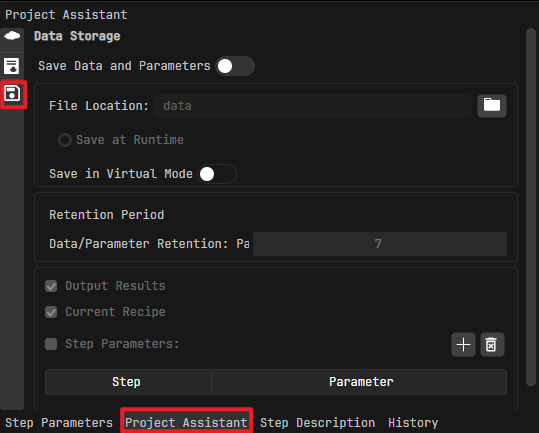
データとパラメータを保存 を有効にします。
有効にすると、プロジェクト実行時のデータが指定したパスに自動保存されます。
注意
現在のプロジェクトにデータ保存ステップがない場合、パラメータレシピ関連のデータのみが保存されます。
データ保存機能は複数カメラに対応しています。RVS 2.0 プロジェクトに複数の 画像取得 ステップがある場合、すべてのカメラのデータが自動保存されます。
必要に応じてパラメータを設定します。
ファイルの場所
データは既定でプロジェクトディレクトリ下の
dataフォルダに保存されます。 をクリックして保存先を変更し、十分な空き容量があるディスクを選択してください。
実行時に保存
データ保存を有効にすると、既定で有効になります。
仮想モードで保存
有効にすると、カメラを仮想モードで実行したときにデータを保存します。
保存期間
データとパラメータを保存する日数を設定します。指定期間を超えたデータは自動的に削除されます。
パラメータリストを追加・削除する
出力結果とパラメータレシピのデータは既定で保存されます。ステップパラメータも保存する場合は ステップパラメータ を選択し、
 をクリックして、ダイアログで保存するステップパラメータを選択し、確定 をクリックします。
選択したステップパラメータを削除する場合は、一覧で選択して
 をクリックします。
仮想モードでパラメータを上書きする
有効にすると、仮想モードでデータを再生する際に保存データの property ファイルから過去のパラメータ値を読み取り、現在のプロジェクトの対応するステップパラメータを上書きします。properties ファイルに定義されたすべてのパラメータが対象です。
保存データの説明
保存されるデータは次のとおりです。
データ保存設定ファイル:プロジェクトディレクトリ下の
config/data_storage_config.jsonに保存され、保存先、保存期間、仮想モード設定などを記録します。画像データ:「画像取得」ステップが出力するカラー画像と深度画像を
.png形式で<カメラ ID>-color/と<カメラ ID>-depth/に保存します。深度画像:
depth_image_YYYYMMDD_HHmmss_fff.pngカラー画像:
color_image_YYYYMMDD_HHmmss_fff.png
キャリブレーションデータ:「画像取得」ステップが出力する内部パラメータを JSON 形式で
<カメラ ID>/に保存します。カラー画像の内部パラメータ:
color_Intrinsic.json深度画像の内部パラメータ:
depth_Intrinsic.json左 IR 画像の内部パラメータ:
left_ir_Intrinsic.json右 IR 画像の内部パラメータ:
right_ir_Intrinsic.json
ステップパラメータデータ:データ保存画面で追加したステップパラメータを JSON 形式で
properties/に保存します。ファイル名はproperty_YYYYMMDD_HHmmss_fff.jsonです。各 property ファイルには次が含まれます。name:パラメータ名project_id:プロジェクト番号recipe_name:パラメータレシピ名type:パラメータの種類value:パラメータ値
異常データ:プロジェクト実行中に Error レベルのエラーが発生すると、その時点の画像データ、キャリブレーションデータ、ステップパラメータデータなどが、故障解析と再現のために
data/error_dataフォルダに保存されます。異常データのディレクトリ構造はerror_data/<異常タイムスタンプ>/で、次のものを含みます。error_msg.json:異常情報の記録。error_msg(エラー説明)、error_time(エラー発生時刻)、step_guid(エラー発生ステップ)、step_name(ステップ名)が含まれます。<カメラ ID>/:異常発生時のキャリブレーションパラメータのスナップショット<カメラ ID>-color/:異常発生時のカラー画像<カメラ ID>-depth/:異常発生時の深度画像csv/:異常発生時の現場トレースバックファイルproperties/:異常発生時のステップパラメータファイル
出力結果:カスタム ビジョン出力 ステップがある場合、結果を
outputs/にoutput_YYYYMMDD_HHmmss_fff.json形式で保存します。JSONには出力ポートのキーと値が記録されます。
保存データの構成例:
<プロジェクト1>/
├── config/
│   └── data_storage_config.json    # データ保存設定
├── data/                            # 通常データ保存ディレクトリ
│   └── <YYYY-MM-DD>/               # 日付別
│       ├── <カメラ ID>/             # キャリブレーションパラメータ
│       │   ├── color_Intrinsic.json
│       │   ├── depth_Intrinsic.json
│       │   ├── left_ir_Intrinsic.json
│       │   └── right_ir_Intrinsic.json
│       ├── <カメラ ID>-color/       # カラー画像
│       │   └── rgb_image_*.png
│       ├── <カメラ ID>-depth/       # 深度画像
│       │   └── depth_image_*.png
│       ├── csv/                     # トレースバックファイル
│       │   └── step_parameter_*.csv
│       ├── outputs/                 # 出力結果
│       │   └── output_*.json
│       └── properties/              # ステッププロパティ
│           └── property_*.json
│   └── error_data/                  # 異常データディレクトリ
│       └── <YYYY-MM-DD>/            # エラー時刻別
│           ├── error_msg.json       # エラー情報
│           ├── <カメラ ID>/         # エラー時のキャリブレーションパラメータ
│           ├── <カメラ ID>-color/   # エラー時のカラー画像
│           ├── <カメラ ID>-depth/   # エラー時の深度画像
│           └── properties/          # エラー時のプロパティファイル
└── <プロジェクト名>.VisionProject   # プロジェクトファイル