パラメータレシピを設定する
定義と適用シーン
パラメータレシピとは、異なる実行シーンに応じてすばやく切り替えられるパラメータ設定の組み合わせです。シーンごとにレシピをあらかじめ設定することで、プロジェクトを何度も作り直すことなく、適応性と生産効率を高められます。
パラメータレシピは、同じプロジェクトでシーンに応じてパラメータ設定を切り替える場合に適しています。代表的な適用シーンは次のとおりです。
同じプロジェクトで異なるワークを処理する場合、対応するパラメータレシピに切り替えて設定を適用します。
同じプロジェクトで異なる容器内のワークを処理する場合、容器に対応するパラメータレシピへ切り替えます。
昼間と夜間など照明条件が異なる場合、カメラ設定パラメータグループやその他の設定を切り替えます。
Eye In Hand のカメラ取り付け方式で異なるエリアを撮影する場合、対応するカメラ設定パラメータグループやその他の設定を適用します。
パラメータレシピを追加する
プロジェクトを開き、プロジェクト設定 エリアで「プロジェクトアシスタント」タブをクリックします。次に
 をクリックして パラメータレシピ 画面を開きます。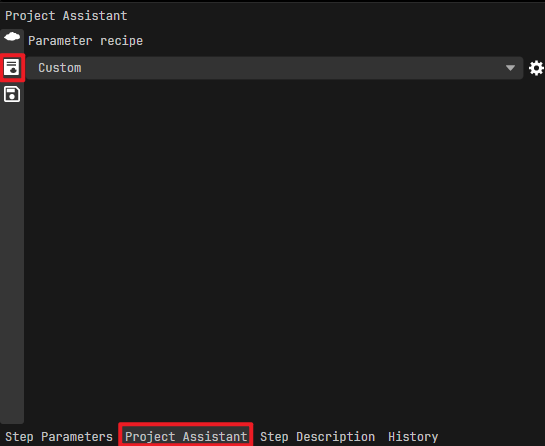
 をクリックします。
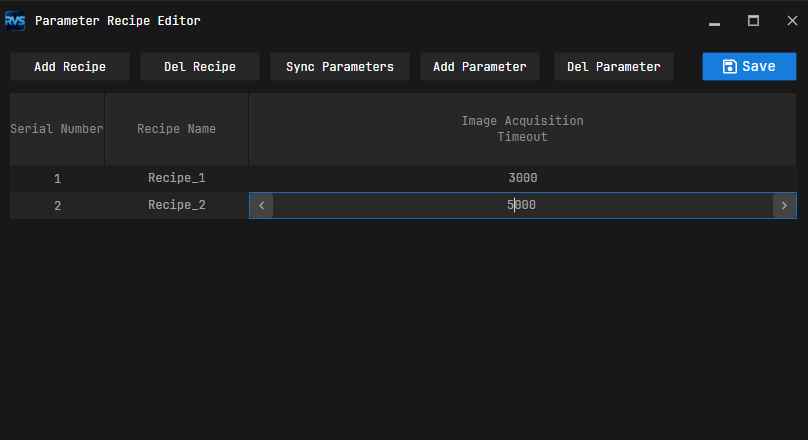
表示された パラメータレシピエディタ ダイアログで レシピを追加 をクリックし、レシピ名を入力します。
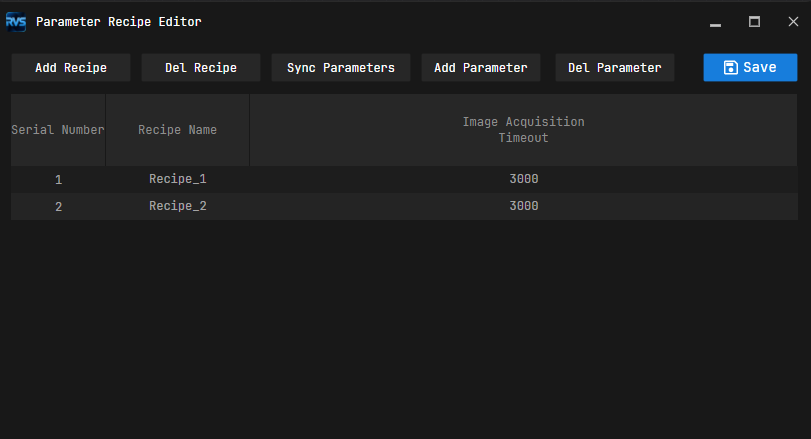
必要に応じてパラメータレシピを編集するします。
保存 をクリックして設定を有効にします。
複数のパラメータレシピを使用する場合は、上記の手順を繰り返します。新しく追加したレシピは、現在のプロジェクトのステップパラメータ設定を自動的に継承します。
パラメータレシピを編集する
パラメータレシピエディタ では、次の操作を実行できます。
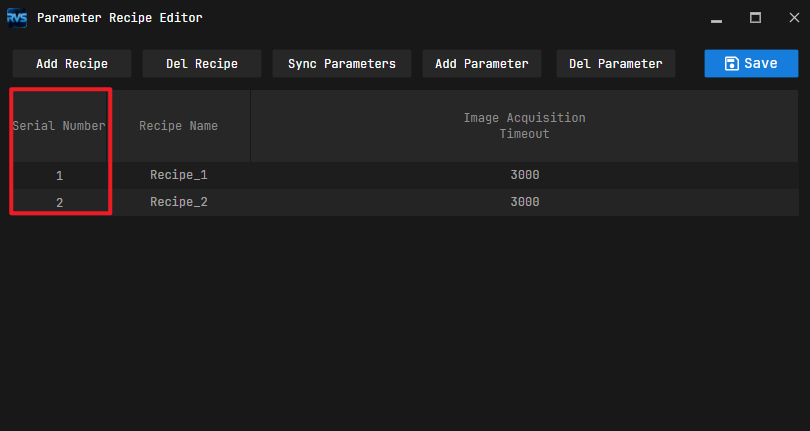
パラメータレシピ番号を確認する
通信でレシピを切り替える場合、ロボット側プログラムは切り替え指令でレシピ名ではなくパラメータレシピ番号を指定する必要があります。番号は1列目に表示されます。
レシピを削除する
a. 対象のレシピを選択し、レシピを削除 をクリックします。
b. 保存 をクリックして設定を有効にします。
パラメータレシピにステップパラメータを追加する
a. パラメータを追加 をクリックします。
b. ステップパラメータを選択 ダイアログで、左側のパネルから追加するステップを選択し、右側のパネルでレシピに追加するステップパラメータを選択します。選択後、確定 をクリックします。
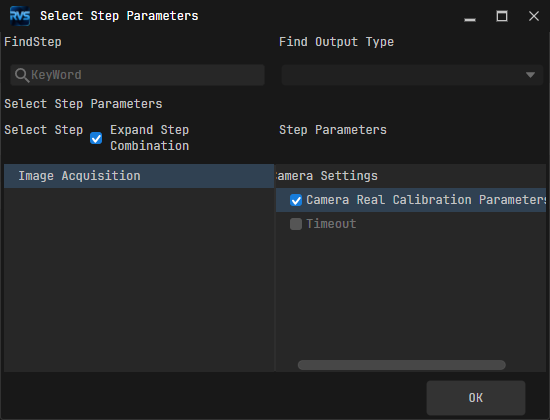
c. パラメータレシピエディタ の 保存 をクリックして設定を有効にします。
パラメータレシピのステップパラメータ設定を変更する
対象レシピで変更するパラメータ値をクリックして編集し、完了後に 保存 をクリックします。
パラメータレシピからステップパラメータを削除する
a. 対象レシピで削除するステップパラメータを選択し、パラメータを削除 をクリックします。
b. 保存 をクリックして設定を有効にします。
削除すると、そのステップパラメータはすべてのパラメータレシピから削除されます。
現在のプロジェクト設定からレシピのステップパラメータを更新する
a. 対象レシピで更新するステップパラメータを選択し、パラメータを同期 をクリックします。
b. 保存 をクリックして設定を有効にします。
パラメータレシピを適用または切り替える
パラメータレシピは、通信による切り替えと、ソフトウェア画面での手動適用・切り替えに対応しています。
通信で切り替える場合は、通信インターフェースの説明に従ってロボット側から対応する切り替え指令を送信し、パラメータレシピ番号を指定します。
手動でパラメータレシピを適用または切り替える手順は次のとおりです。
プロジェクト設定 エリアで「プロジェクトアシスタント」タブをクリックし、
をクリックして パラメータレシピ 画面を開きます。パラメータレシピ 画面で、ドロップダウンリストから現在のワークに対応するパラメータレシピを選択します。プロジェクトを実行すると、選択したレシピが有効になります。
注釈
パラメータレシピを適用してプロジェクトを実行した後、プロジェクトのパラメータ設定を直接変更すると、次回実行時に有効なレシピが自動的に Custom レシピへ切り替わります。