ステップを実行して可視化出力結果を表示
このページでは、ステップの実行方法と、デバッグ出力機能を使って実行結果を可視化する方法を紹介します。
ステップを実行
プロジェクト全体を実行: プロジェクト編集エリア のツールバーにある
 をクリックすると、プロジェクト全体を実行できます。
単独実行: ステップ右上の
 をクリックすると、そのステップだけを実行できます。
ステップ実行時間を確認
ステップの実行が完了すると、ステップ画面に実行時間が表示されます。
デバッグ出力を確認
メイン画面右上の デバッグ出力 エリアでは、ステップ実行結果を視覚的にプレビューできます。ステップ出力やプロジェクトロジックの確認に役立ちます。
デバッグ出力画面の紹介
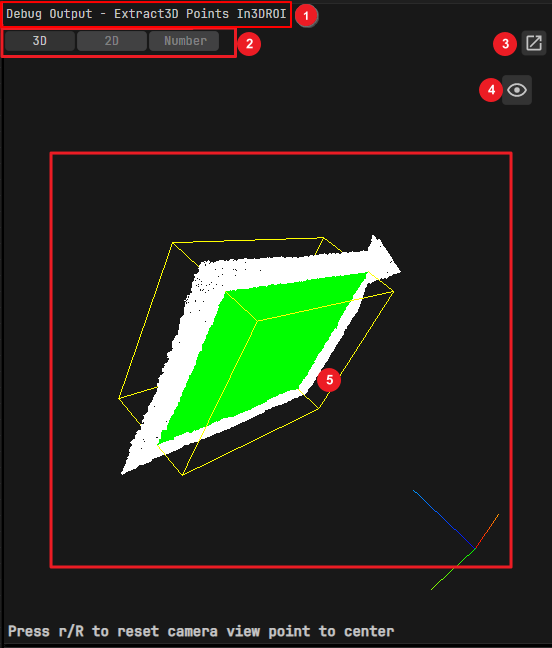
現在表示されている出力結果が属するステップ名
出力結果のデータ型
 をクリックすると、このウィンドウを独立したウィンドウとして表示できます。
 をクリックすると、座標軸の表示/非表示を切り替えられます。
可視化出力結果の表示エリア
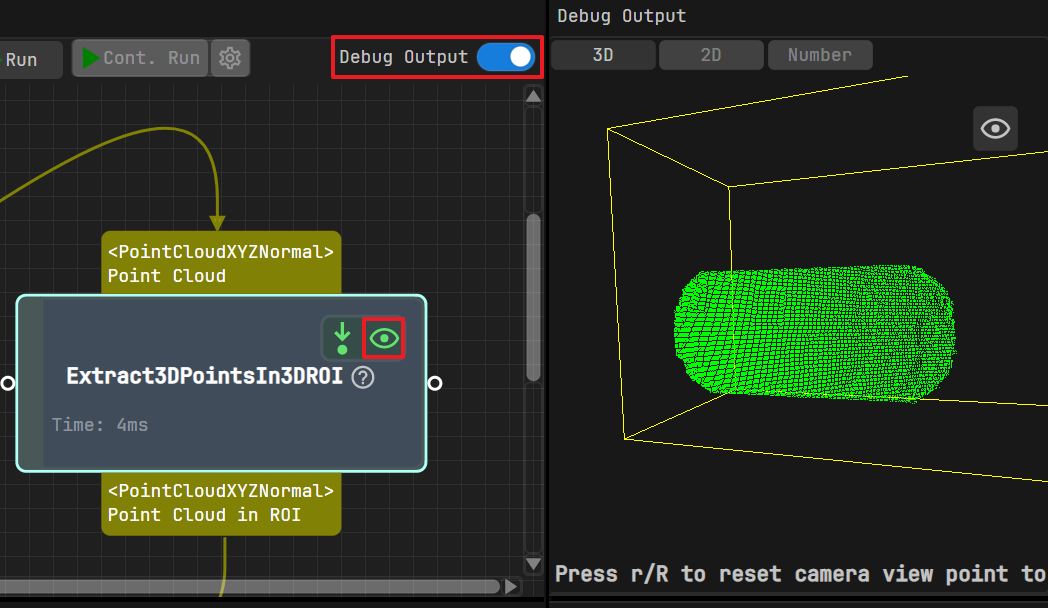
単独ステップの可視化出力結果を表示
プロジェクト編集エリア の デバッグ出力 をオン  にし、対象ステップ右上の可視化ボタン
  を有効にします。その後プロジェクトを実行すると、ステップ実行結果を表示できます。
複数ステップの可視化出力結果を表示
結果表示の視点を調整
デバッグ出力 エリアで 3D 点群データを表示している場合は、マウスで表示視点を調整できます。
点群を平行移動: データ表示エリア上で右クリックしたままドラッグします。
点群をズームイン / ズームアウト: マウスホイールを前後に回します。
点群を回転: データ表示エリア上で左クリックしたままドラッグします。
キーボードの
rまたはRを押すと、デフォルト視点に戻ります。