ガントリーロボットのキャリブレーション
本ドキュメントでは、ガントリーロボットでキャリブレーション方法を説明します。
ガントリーロボットの概要
ガントリーロボットは、空間 XYZ 直交座標系に基づいて自動制御を行う、多自由度の自動化設備です。再プログラム可能で、さまざまなタスクに対応できます。
定義と特徴
ガントリーロボットは XYZ 直交座標系に基づいた多自由度の自動化設備であり、門型または片持ち梁型の構造を採用します。高精度、再プログラム可能、モジュール化といった特長があり、大規模生産の現場に適しています。
自由度設定
ガントリーロボットは多自由度運動をサポートし、各運動自由度の間の空間角度は直角です。
一般的な構成は以下のとおりです。
2-3自由度:XZ または XYZ 線形運動、平面または空間位置決めに使用。
4自由度:XYZ 線形運動 + Z 軸回転(Rz/C 軸)。
5-6自由度:X/Y 軸回転を追加して、複雑なポーズ調整を実現。
カメラ取り付けとキャリブレーション要点
ガントリーロボットのキャリブレーションでは、カメラは通常次のいずれかに取り付けます。
Z 軸末端 - 位置は XYZ 軸の運動に応じて変化。
回転軸(C 軸)末端 - 位置と向きは運動の影響を受ける。
キャリブレーション重要要因
線形軸運動:カメラ空間位置に影響。
回転軸運動:カメラ観測ポーズに影響。
キャリブレーション時に明確にする必要:
カメラがどの運動軸に取り付けられているか。
どの軸の運動がカメラポーズに影響するか。
運動チェーンの関係。たとえば、カメラ→C 軸→Z 軸→Y 軸→X 軸のような構成です。
キャリブレーション手順
ガントリーロボットでは、「TCP 先端接触法」による手動キャリブレーションを行う必要があります。全体の手順は以下のとおりです。

キャリブレーション前準備: キャリブレーション前の関連準備作業を完了。
キャリブレーションプリセット: キャリブレーション前の設定項目を選択します。たとえば、ロボットのオイラー角タイプを設定します。
キャリブレーションを実行: キャリブレーション操作を実行して結果を取得します。この工程ではロボット側の操作も必要で、ロボットを複数のキャリブレーションポイントへ移動させます。
キャリブレーション結果を保存して適用: ビジョンプロジェクトで新しいキャリブレーションパラメータグループを使用。
以下では、上記の手順を順に説明します。
キャリブレーション前準備
キャリブレーションを行う前に、まず ビジョンシステムハードウェアの構築を完了 しておく必要があります。
ビジョンシステムハードウェアの構築を完了
キャリブレーションボード、尖点と巻尺を準備します。
ガントリーロボットのキャリブレーションでは、Percipio 製の RCCB キャリブレーションボード を使用する必要があります。
尖点をロボットの先端フランジに固定します。
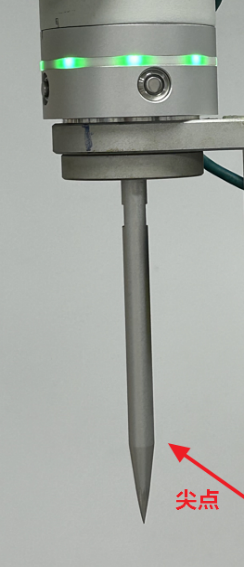
注意
キャリブレーション中に尖点が動かないよう、ロボット先端にしっかり固定されていることを確認してください。
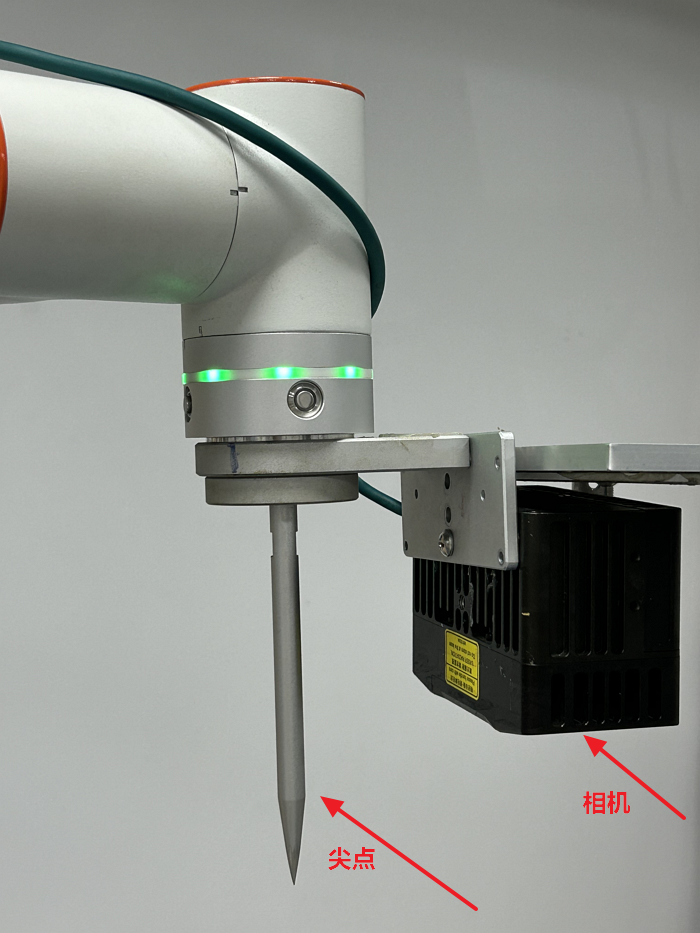
カメラを取り付けます:
Eye to Hand のカメラ取り付け方式の場合は、適切な高さを選んでカメラを固定します。
Eye in Hand の場合は、カメラもロボットの先端フランジに固定します。例:
キャリブレーション前検査作業を完了
ハンドアイキャリブレーションの前に、以下のハードウェア確認を完了してください。
ロボットベースが確実に固定されていることを確認。
カメラブラケットおよびカメラが確実に設置されていることを確認。
ロボットの絶対精度が使用要件を満たしていることを確認。
カメラのプレヒートウォームアップが完了していることを確認。
キャリブレーションプリセット
RVS 2.0 ソフトウェアを開き、ツールバーの
Camera Calibrationボタンをクリック。キャリブレーションプリセット ウィンドウがポップアップ。
キャリブレーション前検査作業を完了ことを確認後、
Checkボタンをクリックし、その後Nextボタンをクリック。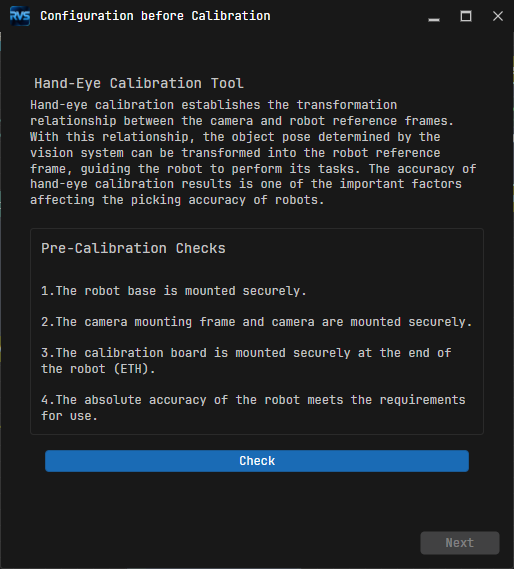
キャリブレーション方法を選択 ウィンドウはデフォルトで「New Calibration」にチェックが入っているため、
Nextボタンをクリックするのみ。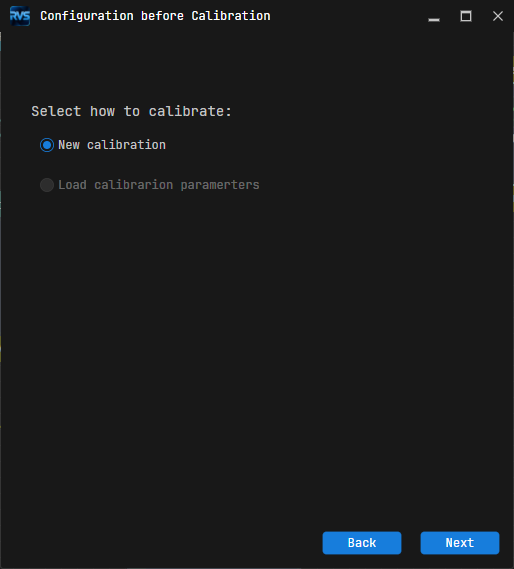
キャリブレーションタスクを選択 ウィンドウで、ドロップダウンリストから Hand-eye calibration for custom robot を選択し、実際のロボットに応じて Robot Euler Angle Type パラメータとロボット座標系タイプを設定してから
Nextボタンをクリックします。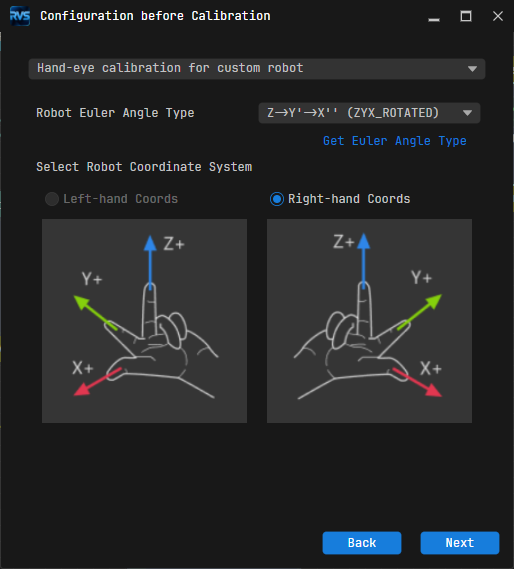
注意
オイラー角タイプを取得 ツールを使用すると、ロボットのオイラー角タイプを確認できます。「Get Euler Angle Type」をクリックした後、画面左上の操作説明に従って実行してください。

キャリブレーション用のロボットタイプを選択 ウィンドウで、「ガントリーロボット(最大 6 自由度、XYZABC)」オプションを選択し、その後
Nextボタンをクリックします。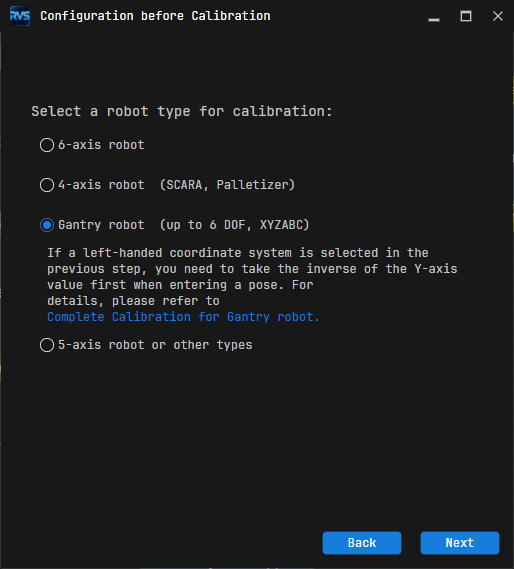
実際のカメラ取り付け状況に応じて、ガントリーロボットのどの運動がカメラ位置に影響するかを判断し、対応するオプションにチェックを入れます。
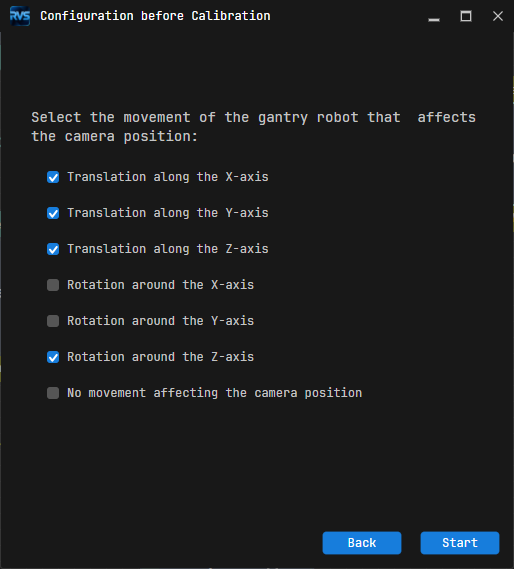
Start Calibrationボタンをクリックします。キャリブレーションウィンドウ がポップアップします。
ここまででキャリブレーションプリセットは完了です。続いて実際のキャリブレーションに入ります。
キャリブレーションを実行
カメラを接続
カメラを接続 手順で、
 ボタンをクリックしてカメラリストを更新します。SN リストに接続対象のカメラが表示されます。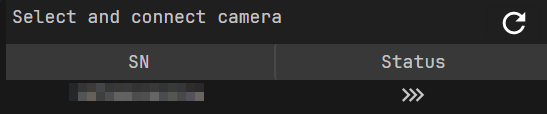
注意
SN リストに対象のカメラが表示されない場合は、カメラの配線や IP 設定が正常か確認してください。
 ボタンをクリックしてカメラに接続。
カメラに接続した後、
Continuous acquisitionまたはSingle acquisitionボタンをクリックし、右側の 画像ビューパネル で画像が正常に出力されるか確認します。
Nextボタンをクリック:手順 3 で
Single acquisitionボタンをクリックした場合は、そのまま下部バーのNextボタンをクリックします。手順 3 で
Continuous acquisitionボタンをクリックした場合は、まずStopボタンをクリックして取得を停止してからNextをクリックしてください。そうしないと、カメラが連続取得状態のままとなり、後続の手順に影響します。
キャリブレーションボードを取り付けて内部パラメータを検査
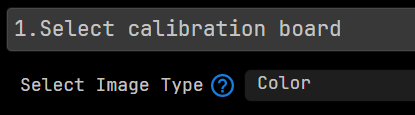
キャリブレーションボードを取り付けて内部パラメータを検査 手順で、1.キャリブレーションボードを選択 エリアで、画像カテゴリを選択。
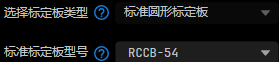
キャリブレーションボードタイプを選択 は必ず「Standard calibration board」に設定。実際のシーンの必要に応じてキャリブレーションボードモデルを選択。
手動でロボットを適切な位置に移動し、キャリブレーションボードが右側の画像ビューに鮮明かつ完全に表示されるようにします。
2.カメラ内部パラメータを検査 エリアで
Check Intrinsic Parametersボタンをクリック。右下側メッセージボックスに内部パラメータ検査結果が表示される。下図は検査結果の例: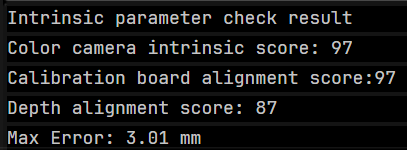
検査成功:ポップアップウィンドウで
確認ボタンをクリックし、その後底部バーでNextボタンをクリック。検査失敗:優先的にキャリブレーションプリセット過程とキャリブレーションボードを取り付けて内部パラメータを検査過程のすべてのオプションとパラメータが正しく設定されているかどうか検査。問題がないことを確認後も検査に失敗する場合、異常処理 エリアの
Open Percipio Viewerボタンをクリックして、カメラビューアツールを開き、カメラパラメータを画像品質が要件を満たすまで調整。

フランジ座標系でのTCP値を設定
TCPオフセット値を設定:
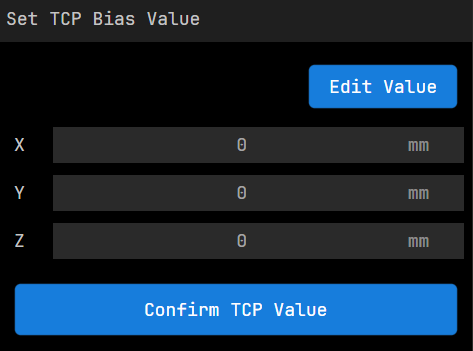
フランジ座標系での TCP 値を設定 手順で、TCP オフセット値を設定 パネルにロボットのフランジ座標系での TCP 値を入力します。
右上隅の
Edit Valueボタンをクリックして、ポップアップウィンドウで指示されたフォーマットに従ってTCP値を直接入力することもできます。Confirmをクリックすると、入力値がTCPオフセット値を設定 パネルに同期されます。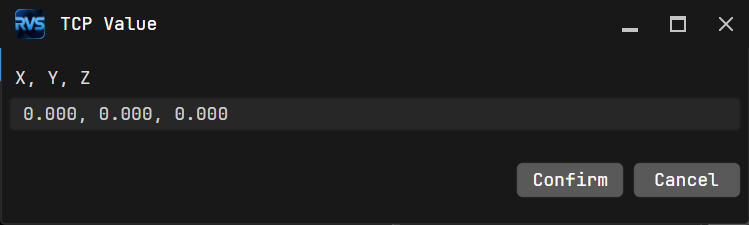
Confirm TCP Valueボタンをクリックし、その後Nextボタンをクリック。
注意
本手順の操作前に、巻尺を使用して、尖点からフィクスチャフランジ中心までのX、Y、Z方向における偏差を測定してください。単位はmmです。
ガントリーロボットが左手座標系の場合は、Y 軸のオフセット値の符号を反転して入力してください。
キャリブレーションボード画像とフランジポーズを取得
キャリブレーションボード画像とフランジポーズを取得 手順で、キャリブレーションボード情報取得説明 を確認します。
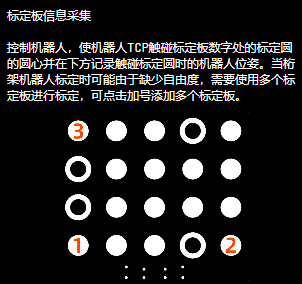
ガントリーロボットを移動させ、治具先端のピンでキャリブレーション円 1 の十字中心に接触させます。その後、ティーチペンダントからロボットのフランジポーズを読み取ります。
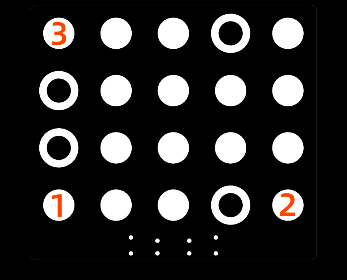
点 1 の
 ボタンをクリックし、ポップアップする ロボットフランジポーズを入力 ウィンドウでフランジポーズを入力します。
注意
ガントリーロボットが左手座標系の場合は、ロボットフランジポーズ入力時に Y 軸値の符号を反転してください。
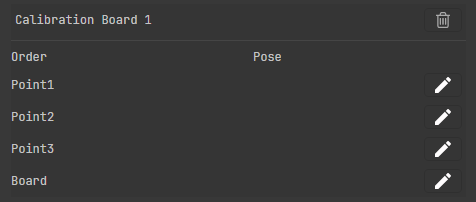
以下の方法でポーズを設定できます:
設定パネルで直接変更:物体中心点 設定パネルで、座標 (X, Y, Z) および回転パラメータを直接調整。
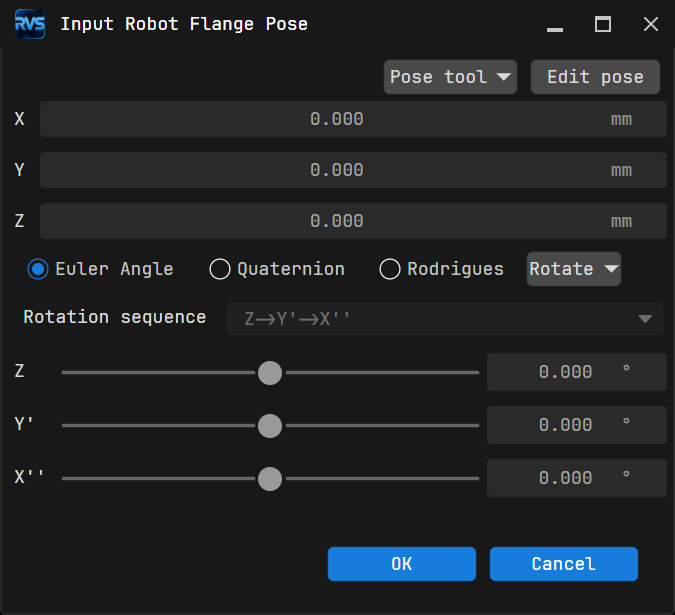
ポーズ変換ツールを使用してポーズオフセットを調整:
ポーズツールボタンをクリックして、ポーズ変換 ツールを開く。現在の位置と向きからの相対オフセットを調整してポーズをリアルタイムで調整し、インターフェースでポーズを表す3Dコントロールがそれに応じて動的に更新されます。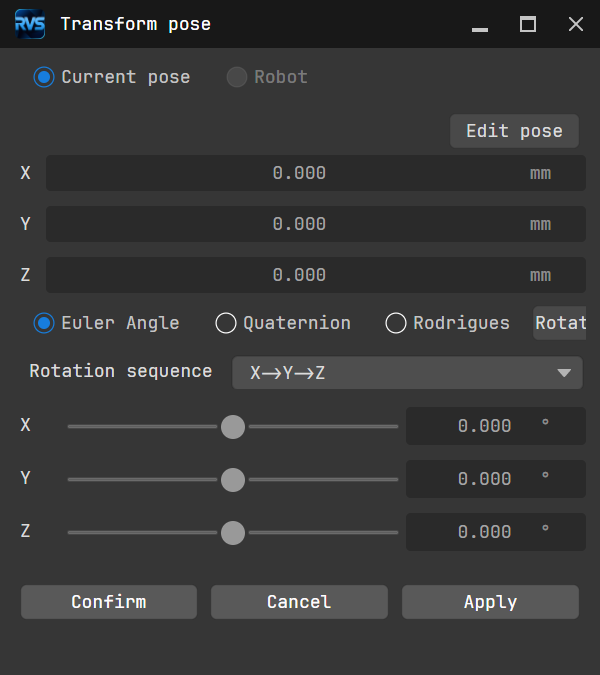
ポーズ編集インターフェースから入力:
Edit Poseボタンをクリックして、ポップアップウィンドウで指示されたフォーマットに従って位置と回転情報を直接入力。Confirmをクリックすると、入力値が物体中心点 設定パネルに同期されます。
上記の手順を繰り返し、先端ピンで点 2 と点 3 の十字中心に順番に接触させ、対応するロボットのフランジポーズを入力します。
「現在のキャリブレーションボード」の
ボタンをクリックしてカメラによる画像取得を実行し、ポップアップする ロボットフランジポーズを入力 ウィンドウで、その時点のロボットフランジポーズを入力します。Update Dataボタンをクリックし、その後底部バーのNextボタンをクリック。注意
外部パラメータを計算するには、少なくとも 3 つの非共線点に接触する必要があります。
ガントリーロボットに特定方向の自由度(たとえば Y 方向)がない場合は、複数のキャリブレーションボード姿勢を使ってキャリブレーションを完了できます。まずキャリブレーションボードの向きを調整し、ロボット先端がボード上の 2 点に接触できるようにして、フランジポーズと画像を記録します。次に、キャリブレーションボードを Z 方向へ上下に移動し、別の点に接触してポーズと画像を記録します。この 2 回のボード位置には、Z 方向に十分な高さ差が必要です。
外部パラメータを計算
外部パラメータを計算 手順で、1.外部パラメータを計算 エリアの
Calculate extrinsicボタンをクリック。
インターフェース右下側 メッセージボックス 欄に外部パラメータ計算結果が表示される。
キャリブレーション結果を保存して適用
外部パラメータを計算 手順の下部で Save ボタンをクリックすると、以下のダイアログが表示され、外部パラメータの保存成功を示します。キャリブレーション結果は自動的にソリューションの保存先にあるキャリブレーションディレクトリへ保存されます。
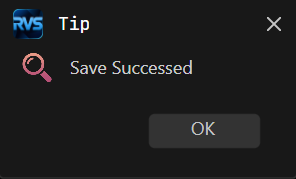
キャリブレーションパラメータグループを保存した後は、現在のソリューション内のプロジェクトにある「ImageAcquisition」ステップで、対応するキャリブレーションパラメータグループを選択できます。
以上で、キャリブレーション手順は完了です。