2D ROI の設定
「深度画像を点群に変換」など一部のステップでは 2D ROI を設定できます。2D ROI 内の 2D 画像だけが処理対象になります。
準備作業
2D ROI エディタを開く前に、プロジェクトアシスタント で「参照用シーン点群」を指定します。これは ROI の基準となる入力点群です。詳しくは シーン点群の選択 を参照してください。
編集ウィンドウを開く
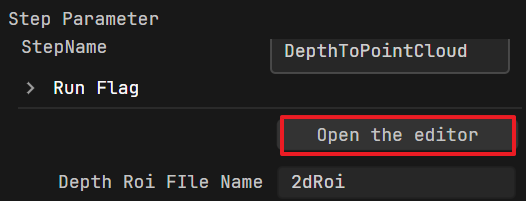
プロジェクト設定 エリアの ステップパラメータ タブで エディタを開く をクリックし、2D ROI 編集画面を開きます。
ROI を描画する
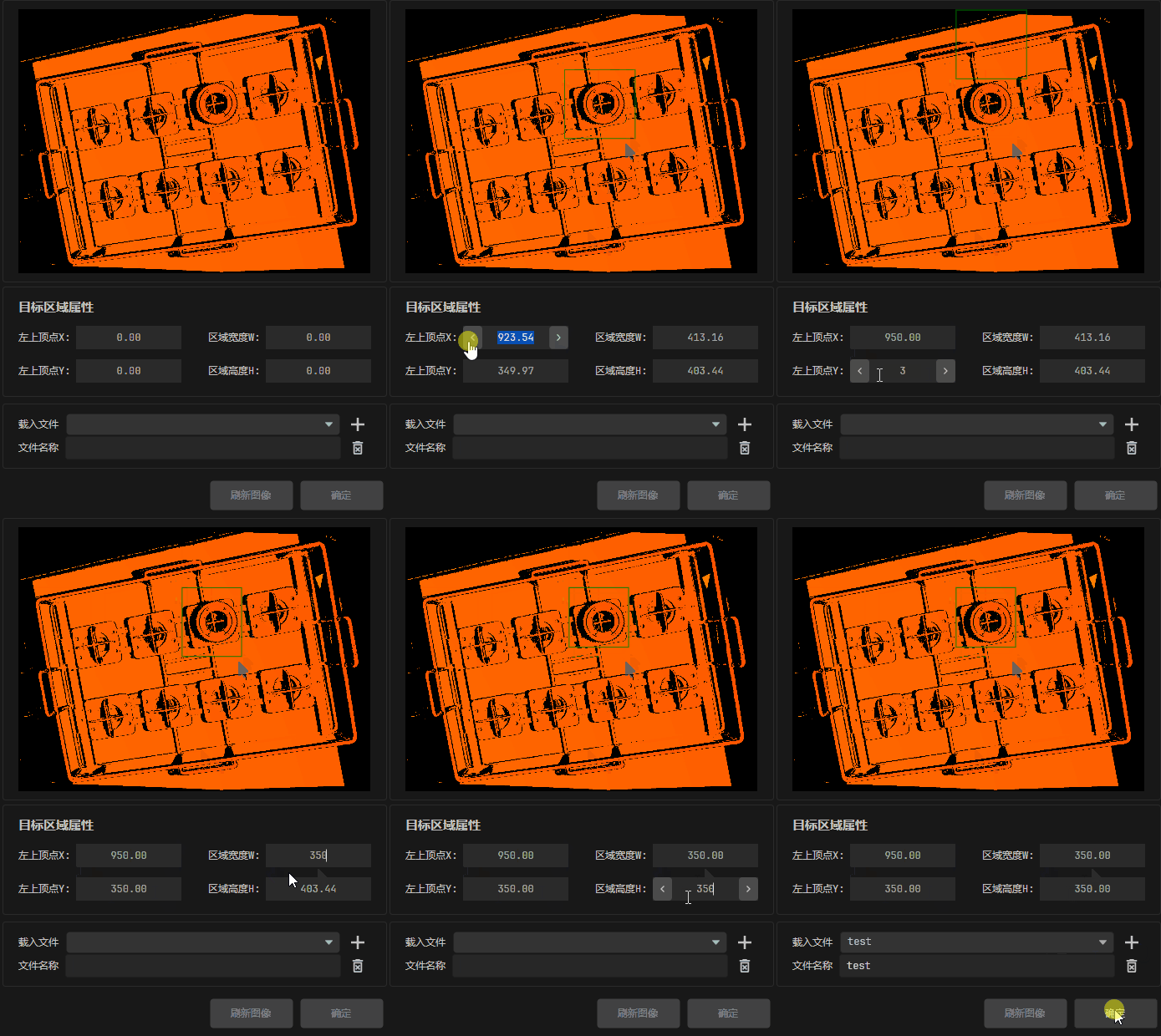
表示された 2D 画像上でマウスの左ボタンを押したままドラッグすると、緑色の 2D ROI(対象領域)を描画できます。描画中は、対象領域のプロパティ に左上頂点の座標 (X, Y)、幅 W、高さ H がリアルタイムで表示されます。
左上頂点の座標 (X, Y)、幅 W、高さ H を直接調整して、2D ROI の位置とサイズを変更することもできます。
調整例
ROI 設定を保存する
ROI を描画した後、OK をクリックすると、現在の ROI 設定が現在の 2D ROI 設定ファイルに自動保存されます。
新しい 2D ROI 設定ファイルを作成するには、ファイル名 欄に新しい名前を入力して
 をクリックします。現在の ROI 設定が新しいファイルに保存されます。
ROI 設定を切り替える
読み込み名 欄のドロップダウン矢印をクリックし、保存済みの 2D ROI 設定ファイルを選択して読み込み、適用します。

ROI 設定を削除する
ROI 設定ファイルを選択し、 をクリックして削除します。
