グリップポイントをティーチ
このワークフローでは、まずロボットティーチングによって対象物にグリップポイントを追加し、カメラで取得した点群データを使用して点群モデルを生成します。生成したモデルに基づいて、グリップポイントの位置と姿勢をさらに調整できます。
対象物エディターのホーム画面で、Teach Pick Point ワークフローの Select をクリックし、対象物名を設定してから設定画面を開きます。全体の操作手順を次の図に示します。

準備作業
点群を収集するには、現在ソリューションのあるプロジェクトの「ImageAcquisition」ステップを使用し、正しいキャリブレーションデータが読み込まれていることを確認する必要があります。同時に、選択したプロジェクトが実カメラに安定して接続されていること、カメラの視野がワークまたはその特徴部位を完全に覆っていること、およびカメラパラメータが期待される状態に調整されていることを確認してください。これにより、点群の品質が保証されます。
グリップポイントをティーチ
このステップでは、ロボットを動かしてエンドエフェクタを対象物の目的のグリップポイントまで移動し、モデル作成に使用する基準ポーズを取得します。次の手順に従ってください。
対象物をカメラの視野内に配置し、ロボットが障害物に妨げられずに近づけることを確認します。
ロボットを正確に動かし、エンドエフェクタを対象物の目的のグリップポイントまで移動します。
エンドエフェクタの姿勢を調整し、そのツール座標系を点群モデルの中心にできるだけ近づけます。これにより、後続のグリップ時に生じる姿勢偏差を抑えられます。
右側のパラメータ設定エリアで、グリップポイントにおけるロボットフランジポーズと TCP(ツールのロボットフランジに対するポーズ)を記録して入力します。
注意
ハンドアイキャリブレーションで TCP ポーズを使用した場合、Tool Center Point のポーズデータを入力する必要はありません。ロボットフランジポーズを使用した場合は、Tool Center Point のポーズデータを入力する必要があります。
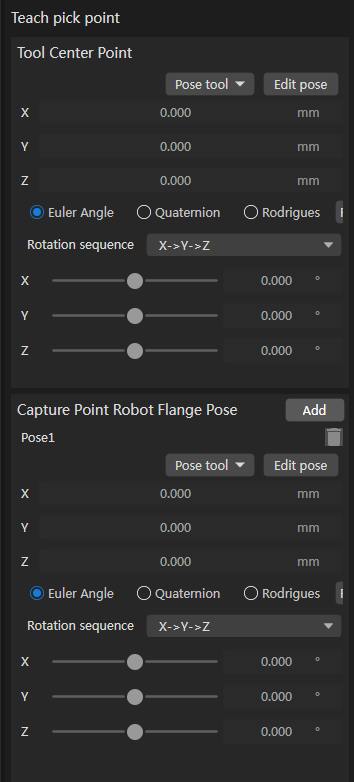
以下の方法で手動でポーズを設定できます:
設定パネルで直接修正:物体中心点設定パネルで、座標(X, Y, Z)と回転パラメータを直接調整。
ポーズ変換ツールでポーズオフセットを調整:
Pose toolボタンをクリックして、Transform Pose ツールを開きます。現在の位置と姿勢に対するオフセットを調整すると、3D ポーズコントロールがリアルタイムで更新されます。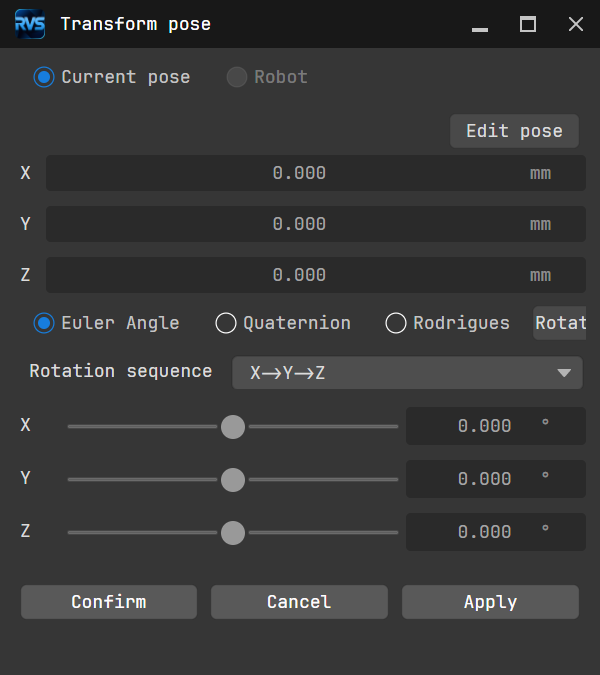
ポーズ編集インターフェースで入力:
Edit poseボタンをクリックし、ポップアップウィンドウで指定された形式に従って位置と回転情報を入力します。Confirmをクリックすると、入力値が Object Center Point 設定パネルに反映されます。
ロボットをグリップポイントから離します。この間、対象物の位置を動かさないでください。
Nextボタンをクリックして、次の手順に進みます。
点群を収集
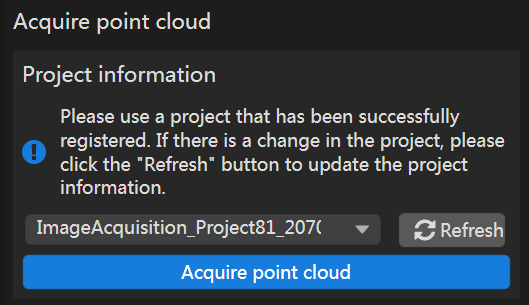
プロジェクト情報を設定し点群を収集
ロボットを撮影位置まで移動します。
Project Information エリアで、使用するプロジェクトとカメラを選択します。デフォルトでは、システムは「ImageAcquisition」ステップを含み、実カメラに接続されている最初のプロジェクトを自動的に選択します。
カメラが Eye In Hand 構成の場合は、撮影位置でのロボットフランジポーズを記録します。
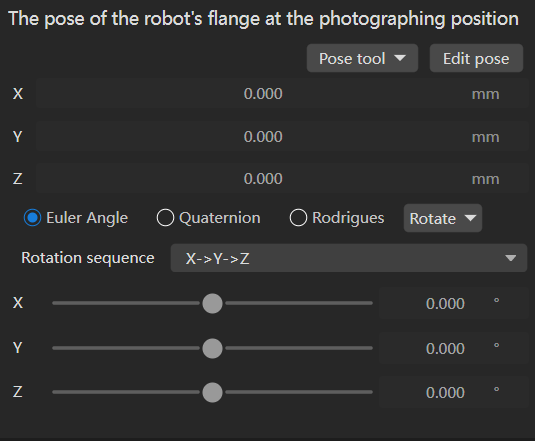
以下の方法で手動でポーズを設定できます:
設定パネルで直接修正:物体中心点設定パネルで、座標(X, Y, Z)と回転パラメータを直接調整。
ポーズ変換ツールでポーズオフセットを調整:
Pose toolボタンをクリックして、Transform Pose ツールを開きます。現在の位置と姿勢に対するオフセットを調整すると、3D ポーズコントロールがリアルタイムで更新されます。ポーズ編集インターフェースで入力:
Edit poseボタンをクリックし、ポップアップウィンドウで指定された形式に従って位置と回転情報を入力します。Confirmをクリックすると、入力値が Object Center Point 設定パネルに反映されます。
3D ROI を設定(オプション)
「カメラで点群を収集」方法と同じように、シーン内の無関係な点群を迅速に除去し、ワーク点群を抽出するために、「Remove irrelevant point cloud using 3D ROI」オプションをチェックします。
チェック後、点群表示エリアには3D ROIフレームが表示されます。このフレームの位置とサイズを調整して、ワークの有効エリアを選択枠で囲むことができます。具体的な操作方法は3D ROIを設定を参照してください。
エッジ点群推定方式を設定
エッジ点群推定方式はワークのエッジ点群を推定し、後続のテンプレート編集とグリップポイント設定を支援するために使用します。システムは以下の2種類の方式を提供します:
テンプレートを編集
このステップは「カメラデータから点群モデルを作成」と同じです。テンプレートを編集を参照してください。
グリップポイントを設定
グリップポイントリストにはデフォルトでグリップポイントをティーチステップでロボットティーチ方式で取得したグリップポイントが表示されます。このグリップポイントはワーク中心点を座標系の原点とし、ワーク中心点の位置変化がグリップポイントに影響します。デフォルトのグリップポイントを調整したり、新しいグリップポイントを追加したりすることができます。
デフォルトグリップポイントを調整
デフォルトで生成されたグリップポイントが実際のグリップ要件に合わない場合、「Pick point set」でグリップポイント関連数値を手動で設定するか、可視化エリアで手動ドラッグ&ドロップによりグリップポイントを調整することができます。
新規グリップポイントを追加
ワークに複数のグリップポイントがある場合、
+Newボタンをクリックしてグリップポイントを追加できます。新規グリップポイントを追加した後、グリップポイントリスト内でのグリップポイントの位置を変更することもできます。すなわち、ドラッグ&ドロップでグリップポイントの順序を調整することにより、グリップポイントの優先度を調整できます。実際のグリップ時には、リストの上部にあるグリップポイントが優先的に考慮されます。
テンプレートを保存
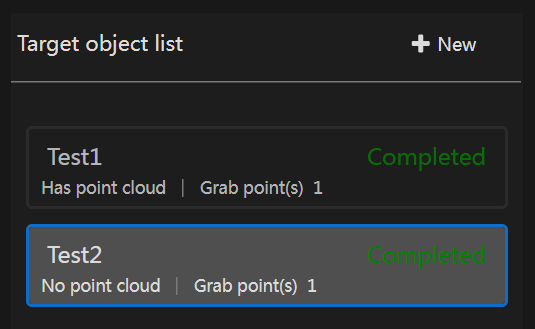
インターフェース右下の Save ボタンをクリックして、現在のモデルとグリップポイントを保存します。保存した対象物モデルは、インターフェース左側の Target Object List に表示されます。