ステップグループ
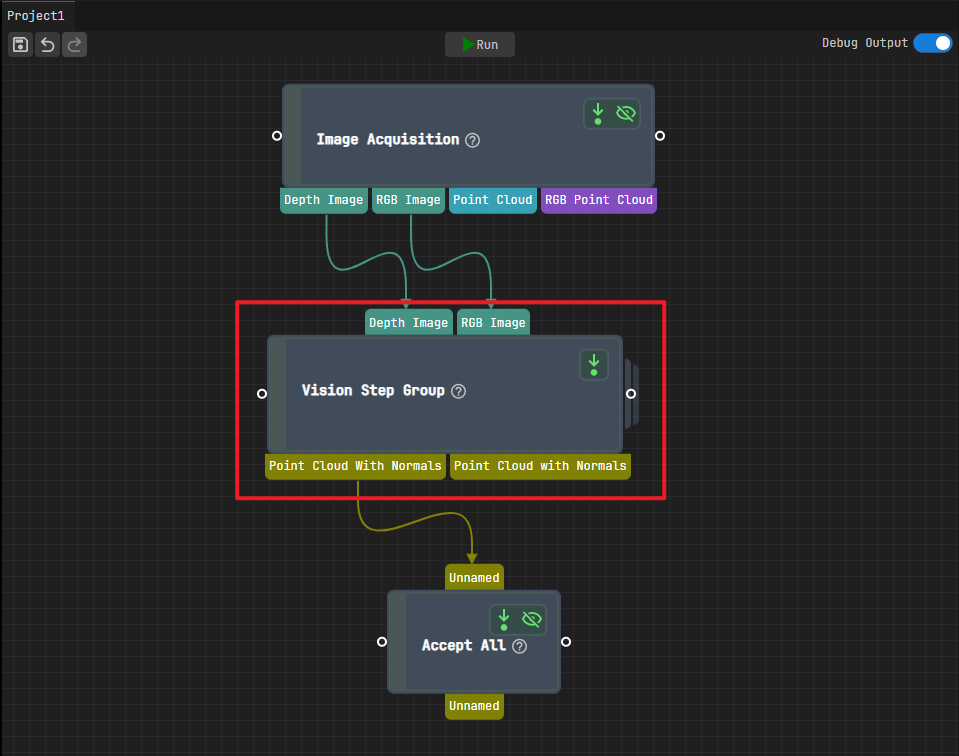
ビジョンステップグループ ステップを使うと、複数のステップを 1 つの機能ユニットとしてまとめることができ、複雑なワークフロー構造を簡潔に整理できます。
ステップグループの操作手順は以下の通りです。
ステップを追加
ビジョンステップグループ ステップをプロジェクト編集エリアにドラッグします。

編集インターフェースに入る
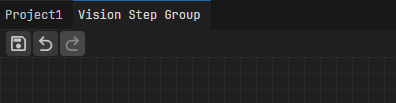
ビジョンステップグループ ステップをダブルクリックして、内部編集画面に入ります。
内部フローを構築
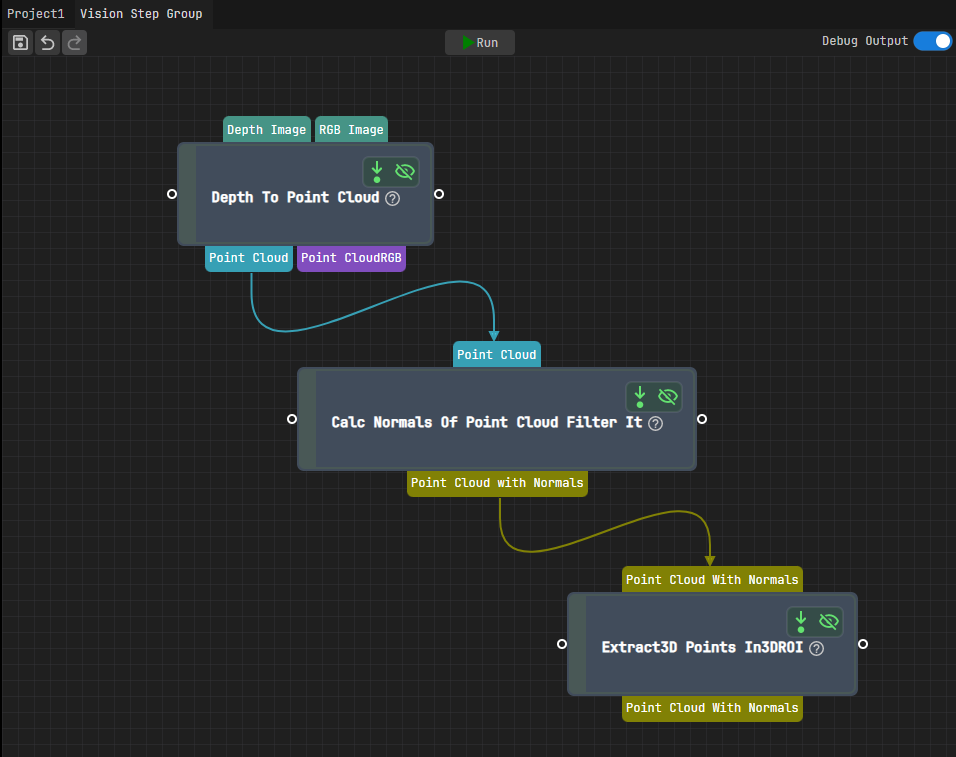
編集画面内で必要なステップを追加して接続し、機能ユニットのワークフローを構築します。
点群抽出機能を例にすると、具体的な接続方法は下図の通りです。
入力/出力ポートを定義
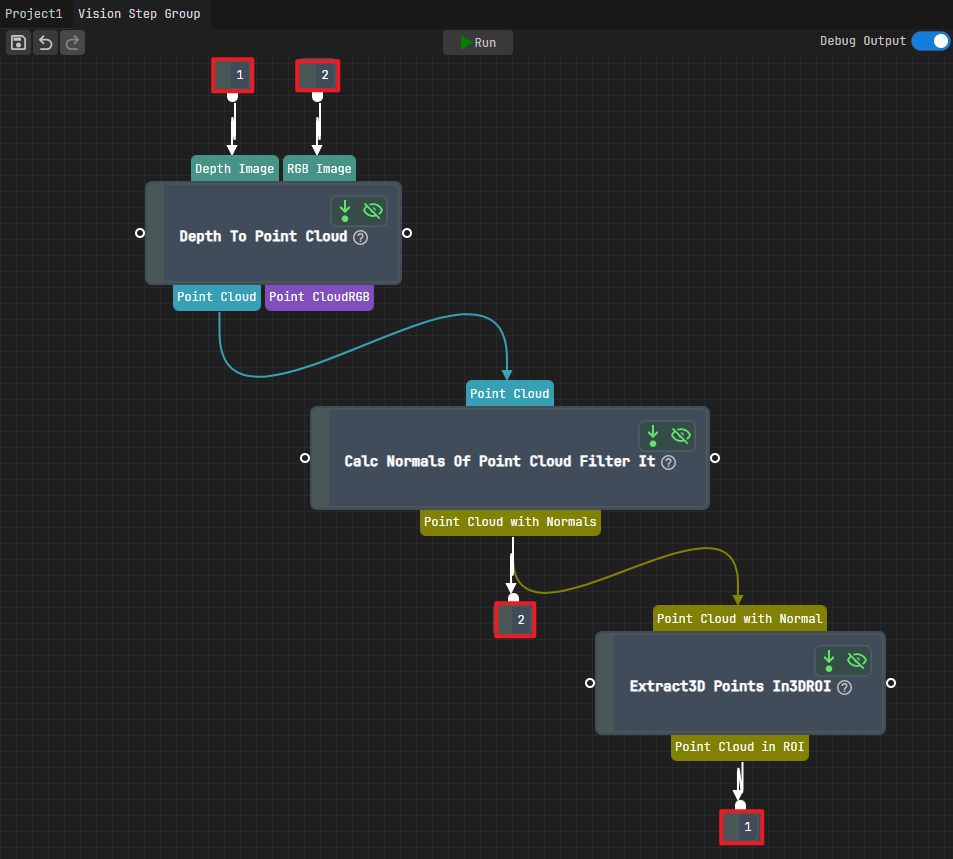
ビジョンステップグループ 内部にあるステップの入力ポートと出力ポートをダブルクリックすると、ステップグループの入力ポートまたは出力ポートとして設定できます。システムは設定順に番号を自動付与します。
下図を例にすると、操作手順は次のとおりです。
順番にダブルクリックして、DepthToPointCloud ステップの カメラ深度画像 と カメラカラー画像 ポートを、それぞれステップグループの入力ポート 1、入力ポート 2 に設定します。
順番にダブルクリックして、Extract3DPointsIn3DROI ステップの ROI内点群 ポートと、CalcNormalsOfPointCloudAndFilterIt ステップの 法線付き点群 ポートを、それぞれステップグループの出力ポート 1、出力ポート 2 に設定します。
注意
ステップグループの入力ポートまたは出力ポートを削除する場合は、対象ポートを選択してキーボードの
Deleteキーを押します。編集画面を終了
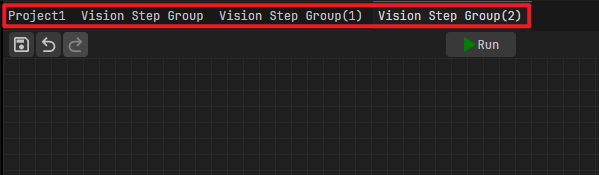
プロジェクト編集エリア左上の階層ナビゲーションパスには、現在の編集位置が表示されます。たとえば 3 層のビジョンステップグループがネストされている場合、パスは
Project Name>VisionStepGroup>VisionStepGroup(2)>VisionStepGroup(3)のように表示されます。上位パスの名前をクリックすると、現在の編集画面を終了して対応する階層へ戻れます。
グループ化したステップを使用
ビジョンステップグループの編集画面を終了すると、設定済みの入力ポートと出力ポートが表示されます。以後はこのステップグループを通常のステップと同様に使用し、他のステップと接続できます。