深度画像を点群に変換 (DepthToPointCloud)
機能説明
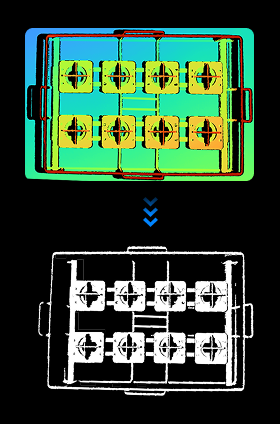
深度画像を対応するシーンの点群データへ変換します。関心領域(ROI)による特定領域の深度情報抽出に対応しており、カラー画像と組み合わせることで色情報付きのカラー点群も生成できます。
使用シーン
通常は カメラから画像を取得 手順の後に使用し、取得した深度画像を点群へ変換します。不要な領域の点群を除外することで、後続処理の負荷を下げられます。
入力
カメラ深度画像(必連):変換対象の深度画像。「カメラから画像を取得」手順が出力した深度画像を使用してください。
カメラカラー画像(オプション):深度画像と同じシーンのカラー画像です。カラー点群の生成に使用します。
出力
点群:変換後の点群データ。
カラー点群:色情報を持つ点群データ(カラー画像を入力した場合に生成可能)。
パラメータ説明
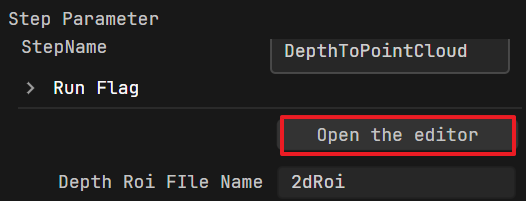
深度画像ROIファイル
エディタを開く:クリックして2D画像エディタウィンドウを開きます。
番 号
説明
機能
1
深度画像表示エリア
現在入力された深度画像を表示。
2
2D ROI 枠
深度画像プレビュー上でマウス左ボタンを押してドラッグし、緑色の ROI 枠を描画します。指定した領域内の深度情報のみが点群へ変換されます。
3
目標領域属性設定エリア
ROI 領域の位置と寸法を詳細に設定します。
- 左上頂点X: ROI 左上隅の X 座標。
- 左上頂点Y: ROI 左上隅の Y 座標。
- 領域幅W: ROI 領域の幅。
- 領域高さH: ROI 領域の高さ。4
2D ROI ファイル管理エリア
2D ROI ファイルの設定と管理を行います。
新規 2D ROI ファイル
「ファイル名」欄に名前を入力し、 をクリックして新しいファイルを作成します。
このとき、「ロードファイル」欄は自動的にそのファイルへ切り替わります。
保存先: {現在のソリューションディレクトリ}/Asset/ROI_2D
2D ROI ファイルを削除
 をクリックすると、「ファイル名」欄に表示中の 2D ROI ファイルを削除できます。
2D ROI ファイルを切り替え
「ロードファイル」ドロップダウンから保存済みの 2D ROI ファイルを選択します。5
確定
2D ROI 枠を描画して ROI ファイルの設定が完了したら、「確定」をクリックします。
深度画像ROIファイル:現在選択されている ROI ファイル名を表示します。
ROIファイルは既定で{現在のソリューションディレクトリ}/Asset/ROI_2D ディレクトリに保存されます。