標準インターフェース通信の設定
注意
本書では、RVS 2.0 と外部デバイス(ロボット、PLC、上位コンピュータなど)との間の標準インターフェース通信の設定方法について説明します。 Adapter 通信を使用する場合は、アダプタプログラム(Adapter)生成器 を参照してください。
設定手順
以下の手順に従って、ビジョンシステム側の通信設定を行い、通信を起動します。
ロボット通信設定 画面を開きます。メイン画面のツールバーにある
Robot Communication Configurationボタンをクリックするか、メニューのRobot and Communication>Robot Communication Configurationを選択します。
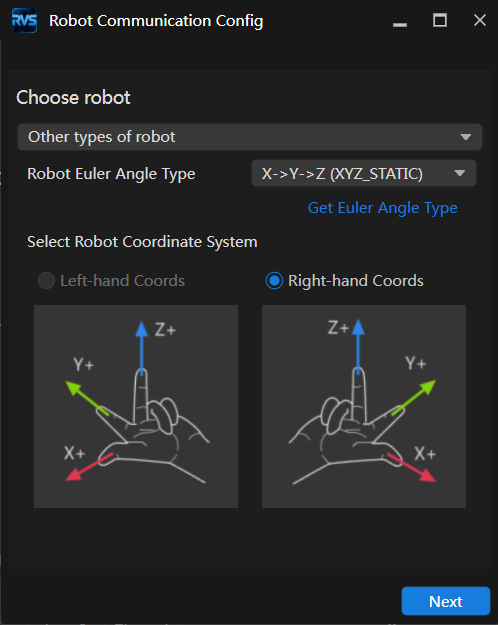
ロボットの基本設定を行います。
a. ロボットブランドを選択します。
注意
現在のソフトウェアバージョンでは、特定のロボットブランドに対する機種別対応は行っていないため、ロボットの型番を選択する必要はありません。
b. ロボットのオイラー角タイプを選択します。選択肢は STATIC(定軸回転)または ROTATED(不定軸回転)です。不明な場合は
Get Euler Angle Typeをクリックし、画面の案内に従ってください。
c. ロボット座標系を選択します。
注意
現在は、右手座標系を使用するロボットのみをサポートしています。
「Next」をクリック。
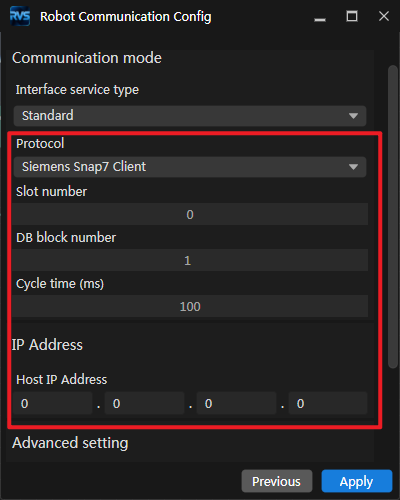
通信プロトコルを設定します。
TCP Server: プロトコルを選択し、エンコーディング方式(ASCII / HEX (big-endian) / HEX (little-endian))とポート番号を設定します。
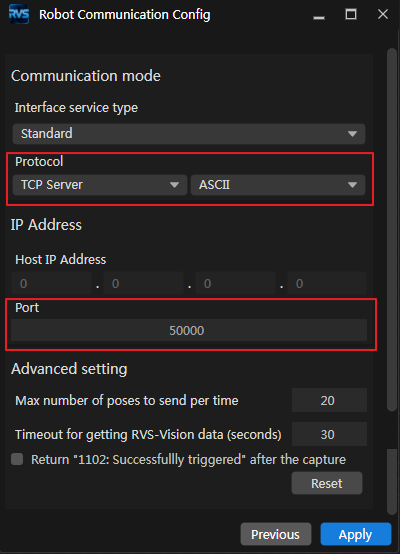
Siemens Snap7 Client: プロトコルを選択し、スロット番号、DB ブロック番号を設定したうえで、PLC の IP アドレスを入力します。
必要に応じて詳細設定を行います。
単一送信ポーズの最大数(Max number of poses to send per time): 102 コマンドが返すビジョンポイント数の上限です(デフォルト 20、最大 30)。大きくしすぎると遅延が増加します。
RVS-Vision データ取得タイムアウト時間(秒)(Timeout for getting RVS-Vision data (seconds)): 102 コマンドがビジョンポイントを待機する最長時間です(デフォルト 10 秒)。タイムアウトするとエラーコードを返します。
撮影完了後に「1102:トリガー成功」を返す(Return "1102: Successfully triggered" after the capture):
チェックなし: 101 コマンド受信後すぐに 1102 を返し、その後に撮影と処理を行います。
チェックあり: 撮影完了後に 1102 を返します。
「Apply」をクリック。
接続に成功すると、メイン画面ツールバーの
Robot Communication Configurationボタンがオン状態で表示されます。
関連ドキュメント
TCP 標準コマンド説明:TCP コマンドの使用方法。
S7 標準コマンド説明:Siemens Snap7 コマンドの使用方法。
標準インターフェース状態コードリスト:標準インターフェース通信において、RVS 2.0 が外部デバイスと通信する際に返される可能性のある状態コード。