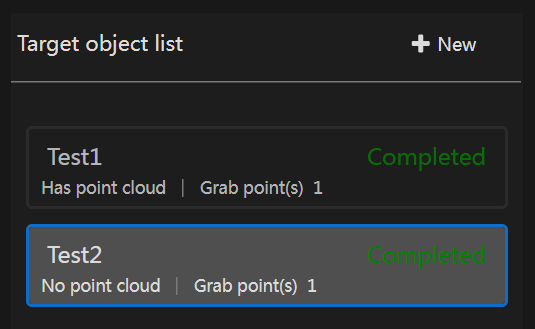
カメラで点群を収集
この方法はカメラで点群を収集して点群テンプレートを生成し、手動でグリップポイントを設定します。
全体的な操作プロセスは以下のとおりです。

準備作業
点群を収集するには、現在ソリューションのあるプロジェクトの「ImageAcquisition」ステップを使用します。選択したプロジェクトが実カメラに正しく接続され、カメラ視野がワーク(または特徴部位)を十分にカバーし、かつカメラパラメータが適切に調整されていることを確認してください。これにより、点群の取得品質が保証されます。
点群収集
操作プロセスに入った最初の手順は点群収集です。具体的な手順は以下のとおりです。
プロジェクト情報を設定し点群を収集
プロジェクト情報エリアで使用するプロジェクトとカメラを選択。デフォルトでは、システムは最初の「ImageAcquisition」ステップを含み、かつ実カメラに接続されているプロジェクトを選択します。
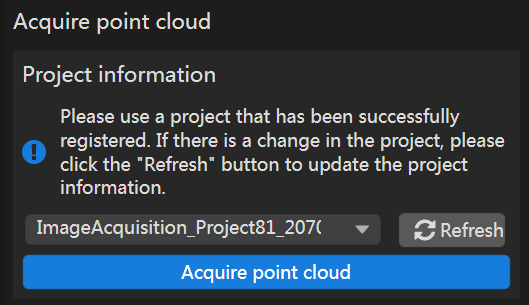
Acquire point cloudボタンをクリックすると、インターフェース中央の点群表示エリアに収集された点群が表示されます。
3D ROI を設定(オプション)
シーン内の無関係な点群を迅速に除去し、ワーク点群を抽出するために、「Remove irrelevant point cloud using 3D ROI」オプションをチェックします。
チェック後、点群表示エリアには3D ROIフレームが表示されます。このフレームの位置とサイズを調整して、ワークの有効エリアを選択枠で囲むことができます。具体的な操作方法は3D ROI 設定を参照してください。
エッジ点群推定方式を設定
エッジ点群推定方式はワークのエッジ点群を推定し、後続のテンプレート編集とグリップポイント設定を支援するために使用します。システムは以下の2種類の方式を提供します:
テンプレート編集
カメラで点群を収集してテンプレートを生成する場合、点群が正確にワークの特徴を再現し、すべての干渉点群を取り除くことを確認する必要があります。
ワークテンプレート点群を抽出
以下の2種類の方法でワーク点群を抽出できます:
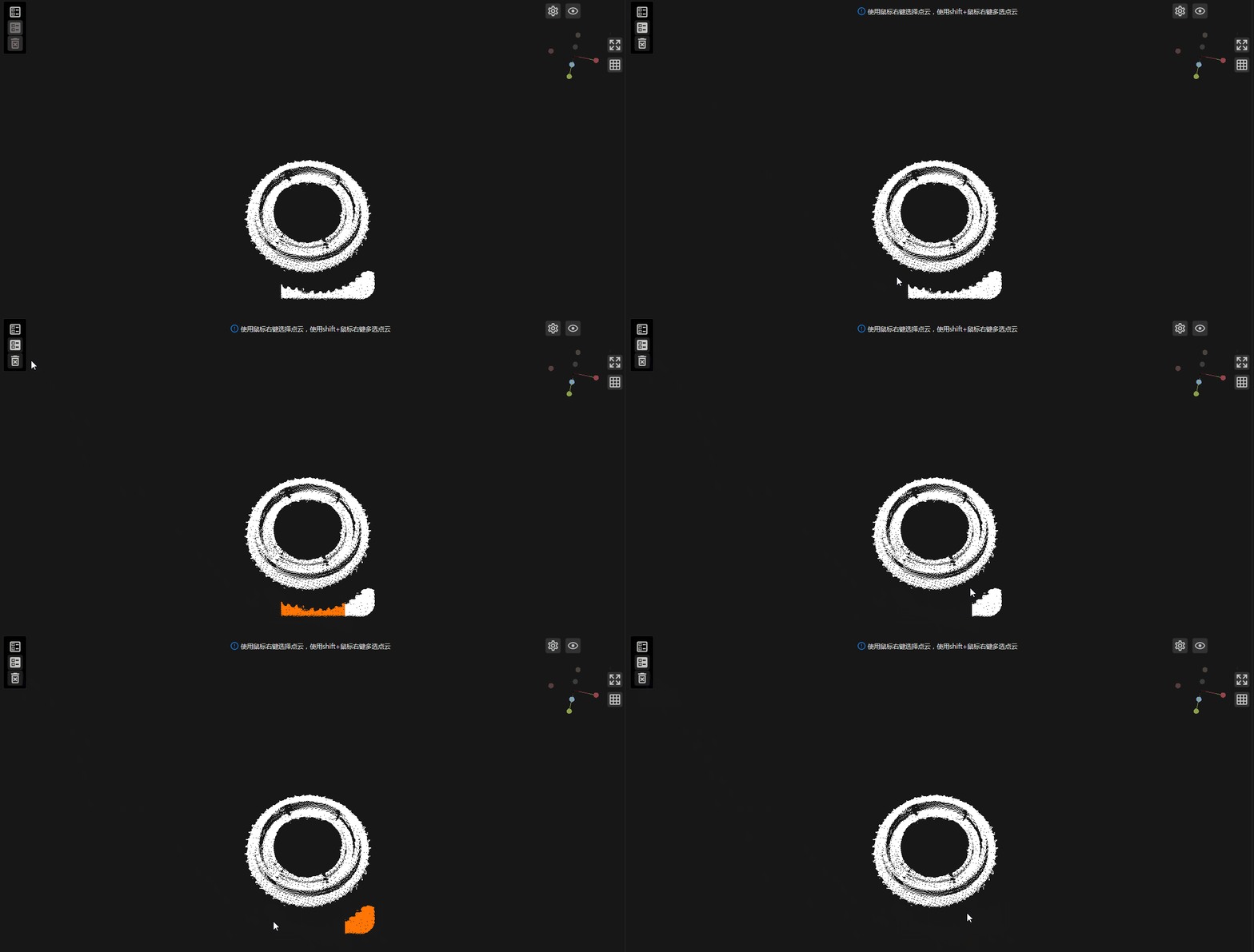
点群を直接選択して削除
干渉点群が少ない場合に適合します。
 をクリックして点群選択モードに入ります。
マウス右クリックで無関係な点群を選択、または
Shift+ マウス右クリックで複数の点群を選択します。 をクリックして選択した干渉点群を削除します。
点群を反選択して削除
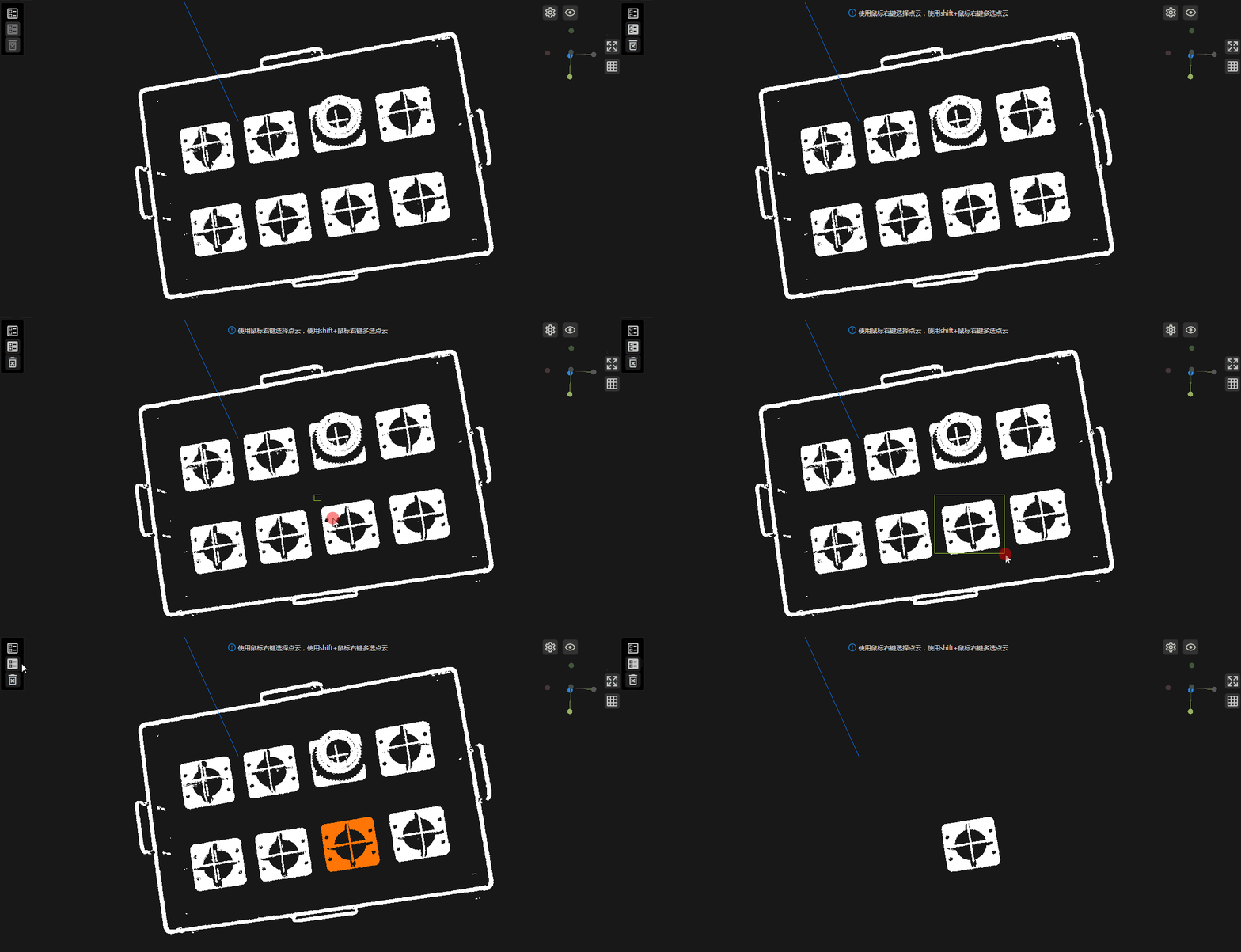
干渉点群が多く、ワーク点群を選択しやすい場合に適合します。
- をシングルクリックして点群選択モードに入ります。
マウス右クリックでワーク点群を選択、または
Shift+ マウス右クリックで複数の点群を選択します。 をシングルクリックして点群を反選択します。このとき非ワークの点群が選択されます。
- をクリックして選択した干渉点群を削除します。
物体中心点をキャリブレーション
ワークの実際の使用状況に基づいて、ワークの中心点位置をキャリブレーションします。
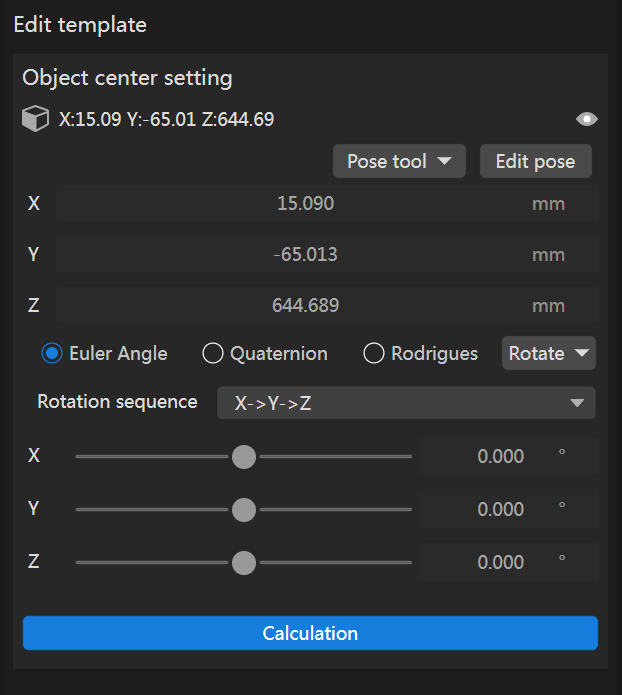
以下の2種類のキャリブレーション方式をサポートしています:
元中心点を使用して再計算
Calculationボタンをクリックすると、システムは自動的にワークの幾何学的特徴と元中心点に基づいてワーク中心点を再計算します。手動で物体中心点位置を設定
以下の方法でポーズを手動設定できます:
設定パネルで直接修正:物体中心点設定パネルで、座標(X, Y, Z)と回転パラメータを直接調整します。
ポーズ変換ツールでポーズオフセットを調整:
Pose toolボタンをクリックして、Transformツールを開きます。現在位置と向きへの相対オフセットを調整してリアルタイムでポーズを調整し、インターフェース内のポーズを示す3Dコントロールがそれに追随して動的に更新されます。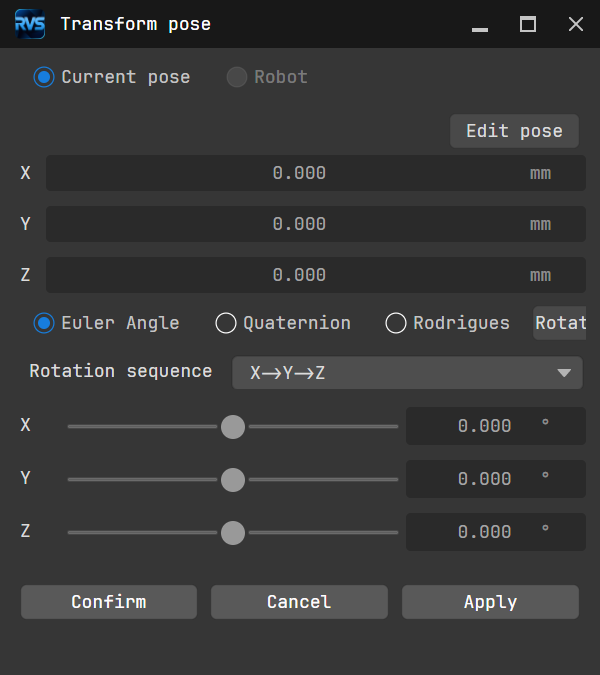
ポーズ編集インターフェースで入力:
Edit poseボタンをクリックして、ポップアップウィンドウで指示された形式に従って位置と回転情報を直接入力します。Confirmをクリックすると、入力値が物体中心点設定パネルに同期されます。
グリップポイントを設定
グリップポイントの設定パネルで「New」をクリックすると、編集完了したワークテンプレートにグリップポイントを追加できます。新規作成したグリップポイントのデフォルト位置は物体中心点をキャリブレーションステップで設定したワーク中心と一致し、グリップポイント設定パネルで手動調整できます。
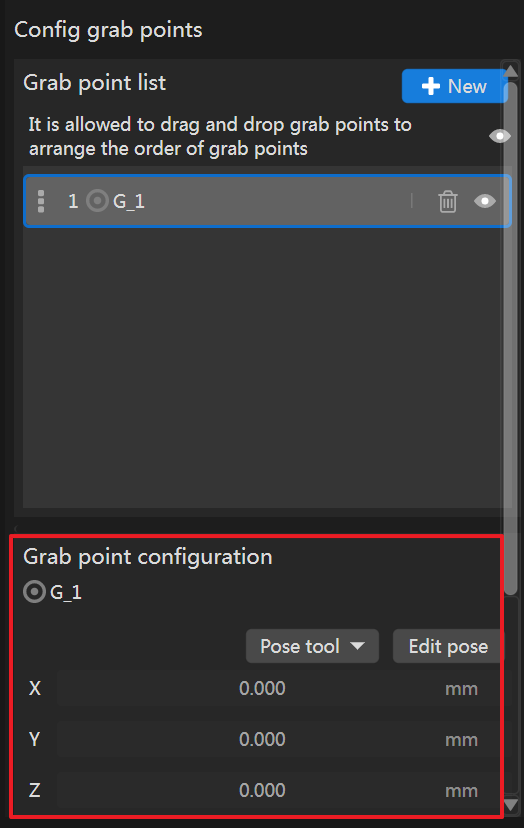
以下の方法でポーズを手動設定できます:
設定パネルで直接修正:物体中心点設定パネルで、座標(X, Y, Z)と回転パラメータを直接調整します。
ポーズ変換ツールでポーズオフセットを調整:
Pose toolボタンをクリックして、Transformツールを開きます。現在位置と向きへの相対オフセットを調整してリアルタイムでポーズを調整し、インターフェース内のポーズを示す3Dコントロールがそれに追随して動的に更新されます。ポーズ編集インターフェースで入力:
Edit poseボタンをクリックして、ポップアップウィンドウで指示された形式に従って位置と回転情報を直接入力します。Confirmをクリックすると、入力値が物体中心点設定パネルに同期されます。
テンプレートを保存
インターフェース右下のSave ボタンをクリックすると、システムは現在のテンプレートとグリップポイントを保存します。インターフェース左側のワークリストで現在ソリューションのすべてのワークテンプレートを確認できます。