3D精密マッチング (FineMatching3D)
機能説明
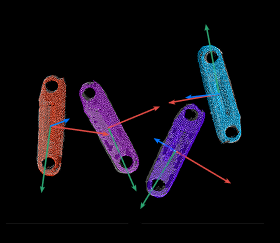
本手順は、「3D粗マッチング」で得られた初期位置姿勢をもとに、点群テンプレートと入力点群を精密にマッチングし、より正確な位置姿勢を出力します。
使用シーン
本手順は通常、3D粗マッチング の出力を引き継いで使用します。得られた初期候補位置姿勢をもとに、より精密なマッチングを行い、目標物体のより正確な位置姿勢(掴み点として使用可能)を出力します。
入力
法線付き点群(必連):法線情報を含むシーン点群データ。
初期候補位置姿勢(必連):前置の「3D粗マッチング」手順が計算した概算位置姿勢。
位置姿勢分類ラベル:通常は深度学習関連手順が出力する目標物体の分類ラベルを接続します。ラベル数は入力点群数と一致している必要があります。
位置姿勢信頼度:通常は深度学習関連手順が出力する目標物体の信頼度を接続します。数値数は入力点群数と一致している必要があります。
面テンプレート点群:精密マッチングに使用する面テンプレート点群。
エッジテンプレート点群:精密マッチングに使用するエッジテンプレート点群。
幾何中心位置姿勢:ワークの幾何中心点の位置姿勢。
出力
掴み位置姿勢:精密マッチング計算で得られた最終掴み点位置姿勢。
物体点群:マッチング結果から生成された物体点群。
位置姿勢分類ラベル:精密マッチング結果に対応する物体分類ラベル。
位置姿勢信頼度:精密マッチング結果に対応する信頼度。
位置姿勢マッチングスコア:ワークテンプレートと目標物体のマッチング度評価。スコアが高いほど、マッチング度が向上。数値個数は出力された掴み位置姿勢の個数と同じ。
掴み点インデックス:各掴み位置姿勢に対応するインデックス。
パラメータ説明
テンプレート設定
モデル選択
ワークライブラリから点群テンプレートファイルを選択します。
調整説明:ワークライブラリで点群テンプレートを作成後、このパラメータ右側のドロップダウンボタンをクリックすると、点群テンプレートファイルをすばやく選択・切り替えできます。
マッチングモード
3D精密マッチングのモードを選択します。点群テンプレートに応じて選択してください。
点群テンプレートがワークの面テンプレートの場合は 面マッチング(初期値)を選択します。
点群テンプレートがワークのエッジテンプレートの場合は エッジマッチング を選択します。
マッチング方法
マッチング方法
3D精密マッチングのマッチングアルゴリズムを選択します。
nearest_neighbor:大部分のシーンで、最近傍(nearest-neighbor)はより優れた耐干渉性と速いマッチング速度を備えています。
GMM:ごく一部のケース(nearest_neighbor が要件を満たさない場合、例えば点群品質が悪い場合や円柱状の点群など)では、GMMモードを試せます。
反復設定(nearest_neighbor)
最近点検索半径量子化
最近点の検索半径を調整するために使用します。最近点検索半径 = 最近点検索半径量子化 × サンプリング間隔。
調整説明:この値は入力の初期位置姿勢偏差に対応させて設定します。
初期位置姿勢偏差が大きい場合、つまりシーン点群とテンプレート点群の偏差が大きい場合は、このパラメータの値を増やして最近点の検索半径範囲を広げます。これにより、すべての点が最近傍点を見つけられるようになります。
初期位置姿勢偏差が小さい場合は、このパラメータを小さくできます。
このパラメータの最小値は 1.0 です。この下限を下回ると、分布が疎な一部の点が最近傍点を見つけられず、出力結果に影響する可能性があります。
反復設定(GMM)
標準偏差
このパラメータ値は初期位置姿勢の偏差に対応させる必要があります。前の手順(3D粗マッチング)で処理した後の初期位置姿勢偏差が大きいほど、つまりシーン点群とテンプレート点群の偏差が大きいほど、より大きい標準偏差値を設定する必要があります。
調整説明:設定値が初期位置姿勢偏差より大きい場合、出力結果の誤差が非常に大きくなる可能性があります。通常、このパラメータは 0.01m を超えません。小さいワークのマッチングでは、標準偏差を低く設定するとより良いマッチング結果が得られます。
多物体マッチング高速化
多物体マッチング高速化機能を有効にするために使用します。
調整説明:シーン内に多数の物体がある場合は、この項目にチェックを入れることを推奨します。チェック後、この手順は多数の物体をマッチングする際に高速化されますが、少数の物体をマッチングする際は遅くなります。
サンプリング設定
サンプリング間隔
モデルとシーン点群のダウンサンプリング間隔に使用します。値が大きいほど、サンプリングされる点群が少なくなり、モデル推定の精度が低下します。
調整説明:サンプリング間隔が小さいほど、より正確な出力結果が得られます。ただし、値が小さすぎると収束に失敗する場合があるため、最近点検索半径量子化を併せて調整する必要があります。
結果検証設定
平均二乗誤差閾値
結果の平均二乗誤差がこのパラメータより大きい場合、結果は有効とみなされ、出力として保持されます。
調整説明:閾値が高いほど有効なマッチングは少なくなりますが、出力の精度は高くなります。閾値が低いほど有効なマッチングは多くなりますが、出力の精度は低くなります。
検証用検索半径量子化
結果検証の検索半径を調整するために使用します。検証用検索半径 = 検証用検索半径量子化 × サンプリング間隔。シーン点群とテンプレート点群の距離がこの検索半径より小さい場合、シーン点群とテンプレート点群が重なっているとみなします。重なる点が多いほど、マッチング結果の検証スコアが高くなります。
調整説明:このパラメータの値はマッチングスコアに影響します。値が大きいほどマッチング結果の評価は緩くなり、位置姿勢マッチング効果が悪くてもマッチングスコアが高くなることがあります。値が小さいほど評価は厳しくなります。物体の点群状況に応じて設定してください。点群が疎な場合は、このパラメータを少し大きめに設定します。
信頼度閾値
結果の検証スコアがこのパラメータより大きい場合、結果は有効とみなされ、出力として保持されます。
調整説明:閾値が高いほど有効なマッチングは少なくなりますが、出力の精度は高くなります。閾値が低いほど有効なマッチングは多くなりますが、出力の精度は低くなります。
出力設定
1つの入力点群の出力結果数
各入力点群の期待マッチング結果数を設定します。実際の用途に応じて調整してください。
調整説明:値が大きいほど、マッチング出力結果が多くなります。
結果可視化
可視化オプション
可視化したい内容を選択するために使用します。オプションには、サンプリング後テンプレート、サンプリング後シーン、マッチング結果が含まれます。