カメラアシスタント
カメラアシスタントは、プロジェクトに読み込まれたカメラを一元管理します。アセットファイルを使用してカメラの初期設定を行い、全体の状態を表示するとともに、起動と停止を一括して制御できます。
カメラアシスタントについて
注釈
カメラアシスタントを使用する前に、カメラが正しく接続され、システムに認識されていることを確認してください。カメラが接続されていない場合、一部の情報は空欄になります。
カメラアシスタントを開くには、メイン画面のツールバーで カメラアシスタント ボタンをクリックします。

カメラアシスタント画面を次に示します。
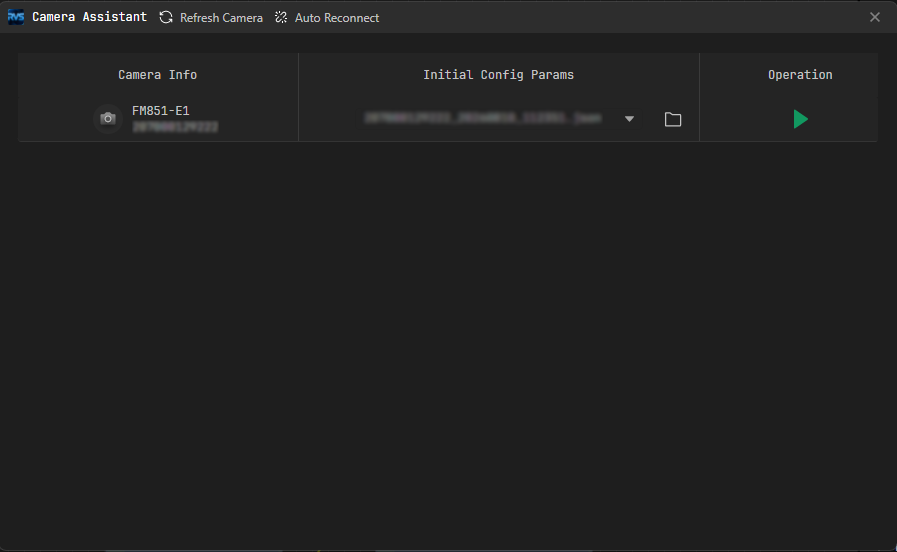
画面には次の領域があります。
領域 |
説明 |
|---|---|
ツールバー |
画面上部にあり、カメラを更新、切断して再接続 の操作を行います。 |
カメラ情報 |
接続中のカメラの型式、シリアル番号、状態などを表示します。 |
初期設定パラメータ |
カメラの初期パラメータを表示または設定します。 |
操作 |
カメラの撮像を開始または停止します。 |
カメラ一覧を更新する
ツールバーの カメラを更新 をクリックすると、利用可能なカメラを再検索して一覧を更新できます。
カメラの撮像を開始する
一覧から対象のカメラを選択し、操作 列の  ボタンをクリックすると撮像を開始できます。
撮像を開始すると、ボタンは  に変わります。クリックすると撮像を停止できます。
カメラ情報 のカメラアイコン横に表示される色付きの点は、カメラの状態を示します。
表示 |
意味 |
|---|---|
緑色の点 |
カメラは正常に接続され、パラメータにアクセスでき、プロジェクトから呼び出せます。 |
点なし |
カメラは読み込まれていますが起動していない、または停止しているため、プロジェクトから呼び出せません。 |
赤色の点 |
カメラ接続が中断されているか、デバイスに異常があり、プロジェクトから呼び出せません。 |
初期設定パラメータファイルを追加する
初期設定パラメータ のフォルダーアイコンをクリックし、ローカルのカメラ設定ファイルを選択すると、設定をカメラアシスタントに読み込めます。
切断して再接続する
ツールバーの 切断して再接続 をクリックして設定画面を開きます。切断時に再接続 を有効にすると、カメラの接続に異常が発生した場合、設定したパラメータに従って自動的に再接続を試みます。
再接続回数:自動再接続の最大試行回数。初期値は 3 回です。
間隔:再接続を試行する間隔。単位は ms、初期値は 3000 ms です。
設定後、接続が切断されると、カメラは上記のパラメータに従って接続の復旧を試みます。