ソリューションアシスタント
ソリューションアシスタントは、複数のソリューションを一元管理します。ソリューションの切り替え、自動読み込みの設定、複数ソリューションのバックグラウンド起動をすばやく行えます。
ソリューションアシスタントについて
ソリューションアシスタントを開くには、メイン画面のツールバーで ソリューションアシスタント ボタンをクリックします。

ソリューションアシスタント画面を次に示します。
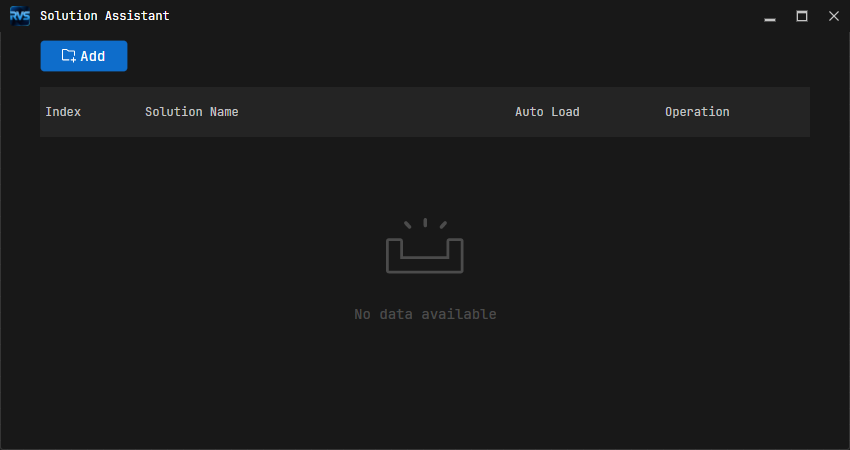
画面には次の領域があります。
領域 |
説明 |
|---|---|
|
ソリューションをソリューションアシスタントの一覧に追加します。 |
ソリューション一覧 |
追加されたソリューションと自動読み込みの状態を表示します。 |
操作 |
ソリューションをバックグラウンドで開く、閉じる、または削除します。 |
ソリューションを追加する
ツールバーのソリューション追加ボタンをクリックし、ソリューション名.VisionSln ファイルを選択すると、一覧に追加できます。
ソリューションを切り替える
一覧で対象ソリューションの行をダブルクリックすると、そのソリューションに切り替わります。
ソリューションを自動的に読み込む
ソフトウェア起動時にソリューションを自動的に読み込むには、「自動読み込み」を有効にします。
注釈
同時に自動読み込みできるソリューションは最大 2 つです。
2 つを有効にした場合、起動時に一覧の上位にあるソリューションが自動的に読み込まれて表示されます。
ソリューションをバックグラウンドで開く
「自動読み込み」を有効にして  をクリックすると、ソリューションをバックグラウンドで開けます。起動後は、タスクマネージャー(Windows)またはシステムモニター(Linux)で
 ucvvisionservice.exe プロセスを確認できます。
バックグラウンドのソリューションを閉じる
 をクリックすると、バックグラウンドのソリューションプロセスを閉じられます。
ソリューションを削除する
ソリューションアシスタントの一覧から削除するには、 をクリックします。