方案操作指南
方案是实现完整视觉应用的功能与数据集合,包含视觉处理流程、机器人与通信配置及相关数据。
该部分介绍 RVS 2.0 中方案的常用操作。
新建方案
支持使用以下几种方式新建方案:
通过方案加载界面
在启动后的 欢迎界面 中点击 ”新建方案”。
通过主界面菜单
点击 主界面 菜单栏中的 “文件” > ”新建方案”。
使用快捷键
在 主界面 按下快捷键
Ctrl+Shift+N后,请根据提示选择保存或不保存当前方案。随后会弹出 方案设置 界面,设置方案名称和方案位置后,点击“创建”。
保存方案
点击 主界面 菜单栏中的 “文件” > “保存”,即可保存当前方案的所有未保存更改。
打开方案
支持通过以下几种方式打开已有方案:
通过方案加载界面
在启动后的 欢迎界面 中点击 “打开方案”,然后在 打开 对话框中选择目标路径下的 .VisionSln 文件,并点击“打开”。
通过主界面菜单
点击 主界面 菜单栏中的 “文件” > “打开方案”,然后在 打开 对话框中选择目标路径下的 .VisionSln 文件,并点击“打开”。
重命名方案
在 工程列表 区右击方案名称,从弹出的快捷菜单中选择 “重命名方案”。
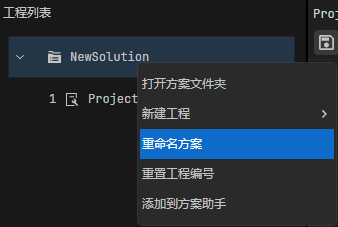
添加方案到方案助手
在 工程列表 区右击方案名称,从弹出的快捷菜单中选择 “添加到方案助手”。
关于方案助手的详细操作,可查看方案助手。
关闭方案
关闭软件或加载其他方案后,当前已打开的方案会自动关闭。
认识方案目录结构
以 “NewSolution” 方案为例,该方案在文件系统中的存储结构如下:
NewSolution/
│
├── 📁 Asset/                    # 资源文件目录
│   ├── 📁 AdapterConfiguration/ # Adapter工程配置
│   ├── 📁 Calibration/          # 相机标定结果
│   ├── 📁 Communication/        # 机器人通信配置
│   ├── 📁 RecipeConfig/         # 参数配方配置
│   ├── 📁 ROI_2D/               # 2D ROI 配置文件
│   ├── 📁 ROI_3D/               # 3D ROI 配置文件
│   └── 📁 TargetObject/         # 工件模板文件
│
├── 📁 logs/                    # 运行时日志
├── 📁 Project1/                # 工程1文件夹
├── 📁 Project2/                # 工程2文件夹
│
├── 📄 Project1.VisionProject   # 工程1定义文件
├── 📄 Project2.VisionProject   # 工程2定义文件
│
├── 📄 DefaultSolution.VisionSln  # 默认方案模板
└── 📄 NewSolution.VisionSln      # 方案文件
其中: