ETH 场景下的手动标定(四轴/五轴/六轴机器人)
本文介绍如何对四轴/五轴/六轴机器人完成 Eye to hand(ETH,眼在手外)场景下的手动手眼标定(标定板多个随机位姿)。
标定流程
四轴/五轴/六轴机器人在 Eye to hand(ETH)场景下,采用“标定板多个随机位姿”方法进行手动标定的总体流程如下图所示:

标定前准备: 完成标定前的相关准备工作。
标定预设置: 选择标定前的预配置项,例如机器人欧拉角类型、相机安装方式等。
进行标定: 执行标定操作步骤,获取标定结果。此步骤包含机器人端操作,需将机器人移动到一系列标定点位。
保存并应用标定结果: 在视觉工程中使用新的标定参数组。
下文将对上述流程进行介绍。
标定前准备
在进行手眼标定前,需要先完成视觉系统硬件搭建。
完成视觉系统硬件搭建
完成标定前检查工作
进行手眼标定前,需完成如下硬件检查工作:
确认机器人底座已牢固安装。
确认相机支架及相机已牢固安装。
确认机器人绝对精度满足使用要求。
确认已进行相机预热暖机。
标定预设置
打开 RVS 2.0 软件,在工具栏上单击
相机标定按钮。弹出 标定预设置 窗口。
确定已完成标定前检查工作后,单击
确认检查按钮,然后单击下一步按钮。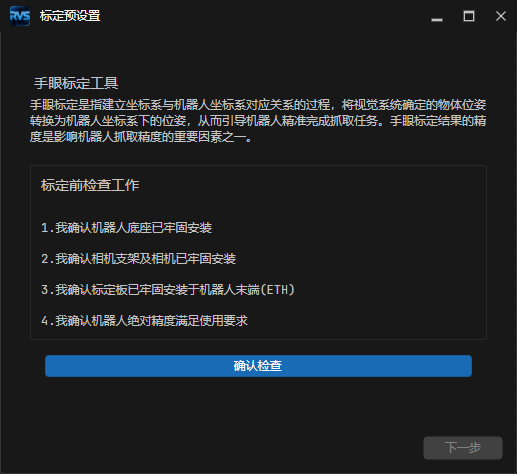
已默认勾选“开始新的标定”选项,直接单击
下一步按钮接口即可。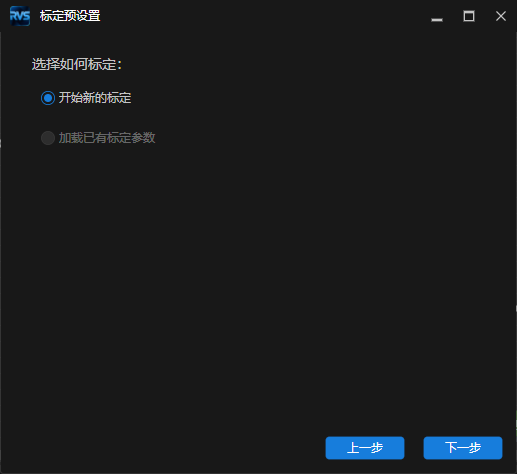
根据实际机器人设置 机器人欧拉角类型 参数,选择 机器人坐标系 类型,然后单击
下一步按钮。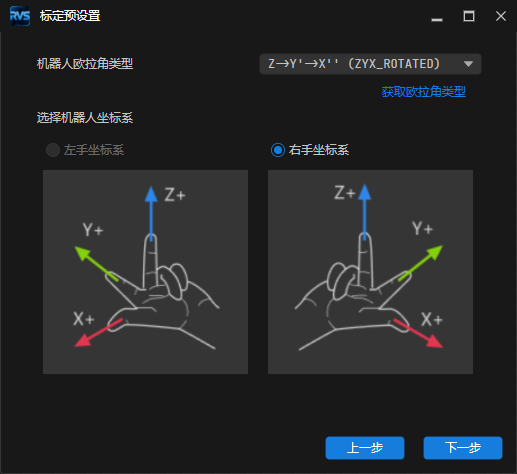
小技巧
点击 获取欧拉角类型 可进入”获取欧拉角类型“窗口。按照界面左上角操作说明的步骤操作即可。

根据机器人类型选择“六轴/四轴/五轴或其他类型机器人”选项,然后单击
下一步按钮。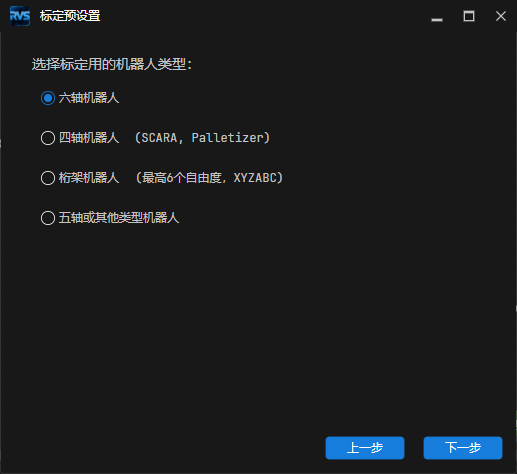
选择"Eye to hand" 选项,然后单击
下一步按钮。
已默认选择“标定板多个随机位姿”,单击
开始标定按钮即可。弹出标定窗口。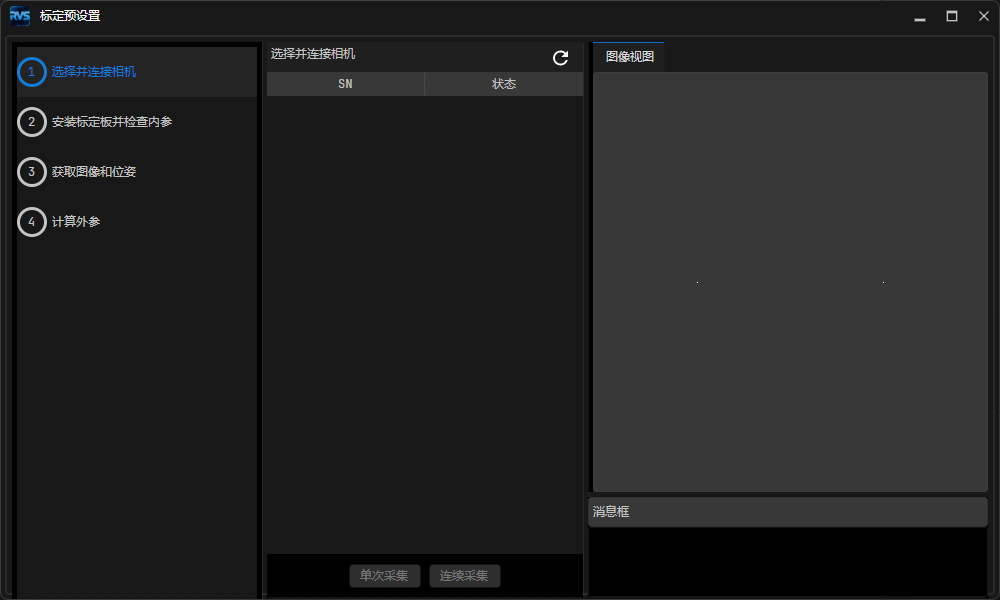
至此,标定预设置已完成,将进入正式标定流程。
进行标定
连接并连接相机
在连接并连接相机步骤,点击
 按钮,刷新相机列表。此时,SN 列表中应当出现需要连接的相机。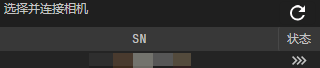
注意
若在 SN 列表中找不到相应相机,请检查相机硬件接线、IP设置等是否正常。
单击
 按钮连接相机。
连接相机后,可以单击
连续采集或者单次采集按钮,在右侧图像视图面板中,检查相机是否能够正常出图。
点击
下一步按钮:若步骤3 单击的是
单次采集按钮,可直接点击底部栏的下一步按钮.若步骤 3 单击的是
连续采集按钮,则需先点击停止采集停止采图,再点击下一步,否则相机将保持连续采图状态,影响后续流程。
安装标定板并检查内参
在安装标定板并检查内参步骤,在1.选择标定板区域,选择图像类别。
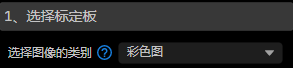
注意
请根据相机的图像类型(如是否支持彩色图或红外图)及手眼标定需求选择图像类别:
若 选择图像的类别 选择为“彩色图”或“彩色图;深度图”,标定板类型可设为“棋盘格标定板”或“标准圆形标定板”。
若 选择图像的类别 选择为“红外图;深度图”,标定板类型只能设为“标准圆形标定板”。
配置标定板参数:
选择标定板类型选择为“棋盘格标定板”后,需填入棋盘格的横方向角点数、纵方向角点数以及方格尺寸。
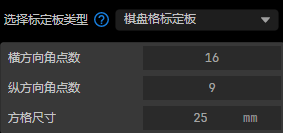
选择标定板类型选择为“标准圆形标定板”后,需选择标定板型号。
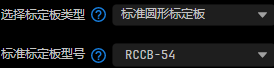
手动控制机器人移动到合适的位置,确保标定板清晰完整地出现在右侧图像视图中。
在2.检查相机内参区域单击
检查内参按钮。右下侧消息框内会出现内参检查结果。下图为检查结果的示例: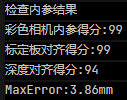
检查成功:在弹出的窗口单击
确定按钮,然后在底部栏单击下一步按钮。检查失败:优先检查标定预设置过程与安装标定板并检查内参过程中的所有选项与参数是否设置正确。若确认无误仍检查失败,可点击 异常处理区域的
打开CameraViewer按钮,打开相机看图工具,调整相机参数至图像质量符合要求。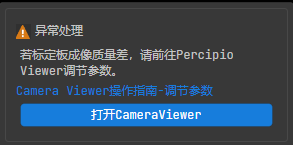
获取图像和位姿
在获取图像和位姿步骤,控制机器人移动到不同的标定点,然后单击
添加图像并记录法兰位姿按钮。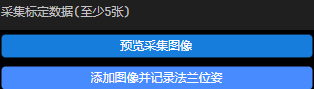
注意
机器人移动至不同标定点后,请在机器人程序中分别记录各点位姿,以便重新标定时直接调用。
在弹出的窗口中输入机器人法兰位姿。
支持使用以下方法输入位姿:
在位姿面板中直接修改:直接调整坐标 (X, Y, Z) 以及旋转参数。
通过位姿变换工具调整位姿偏移量:点击
位姿工具按钮,打开 变换位姿 工具。通过调整相对当前位置和朝向的偏移量来调整位姿。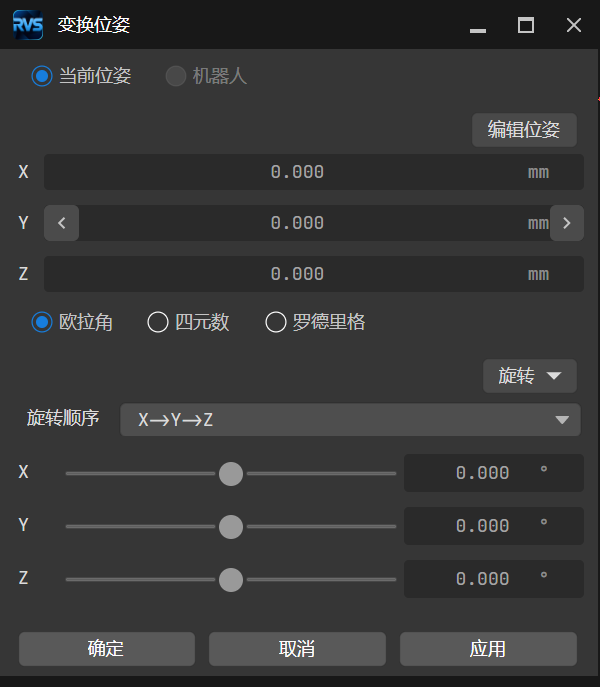
通过位姿编辑界面输入:点击
编辑位姿按钮,在弹出的窗口中按照所指示的格式直接输入位置与旋转信息。点击确定后,输入值将同步到位姿面板。
注意
建议在本地新建文件(.txt 或 .xlsx),保存各标定点对应的机器人法兰位姿,便于重新标定时录入。
重复以上步骤,直到添加的标定点满足数据需求,然后在底部栏单击
下一步按钮。
计算外参
在计算外参步骤,单击1.计算外参并查看结果区域的
计算外参按钮。
界面右下侧 消息框 栏将显示计算外参的结果。
点击
保存按钮,
保存并应用标定结果
当 Rmse < 1 时,可认为标定精度满足要求。
在 计算外参 步骤的底部单击 保存 按钮,弹出"保存成功"提示框表示外参保存成功。标定结果将自动保存到方案存放路径下的“Calibration”目录下。
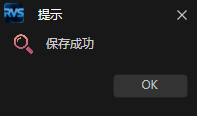
在保存标定参数组后,可在当前方案里的工程中的“从相机获取图像”步骤选择相应标定参数组。
至此,标定流程全部完成。