桁架机器人的手眼标定
本文介绍如何对桁架机器人进行手眼标定。
认识桁架机器人
桁架机器人是能够实现自动控制的、基于空间 XYZ 直角坐标系可重复编程的、多自由度的、适合不同任务的自动化设备。
定义与特点
桁架机器人是基于XYZ直角坐标系的多自由度自动化设备,采用龙门式或悬臂式结构,具有高精度、可编程、模块化等特点,适用于规模化生产场景。
自由度配置
桁架机器人支持多自由度运动,每个运动自由度之间的空间夹角为直角。
常见配置如下:
2-3自由度:XZ或XYZ线性运动,用于平面或空间定位。
4自由度:XYZ线性运动 + Z轴旋转(Rz/C轴)。
5-6自由度:增加绕X/Y轴的旋转,实现复杂姿态调整。
相机安装与标定要点
桁架机器人标定过程中,相机通常固定于:
Z轴末端 - 位置随XYZ轴运动而变化。
旋转轴(C轴)末端 - 位置和姿态均受运动影响。
标定关键因素
线性轴运动:影响相机空间位置。
旋转轴运动:影响相机观测姿态。
标定时需明确:
相机安装在哪个运动轴上。
哪些轴的运动会影响相机位姿。
运动链关系(如:相机→C轴→Z轴→Y轴→X轴)。
标定流程
桁架机器人需采用“TCP 尖点触碰法”进行手动标定。标定总体流程如下图所示。

标定前准备: 完成标定前的相关准备工作。
标定预设置: 选择标定前的预配置项,例如机器人欧拉角类型等。
进行标定: 执行标定操作步骤,获取标定结果。此步骤包含机器人端操作,需将机器人移动到一系列标定点位。
保存并应用标定结果: 在视觉工程中使用新的标定参数组。
下文将对上述流程进行介绍。
标定前准备
在进行手眼标定前,需要先完成视觉系统硬件搭建。
完成视觉系统硬件搭建
准备标定板、尖点和卷尺。
对桁架机器人进行手眼标定必须使用图漾自制的 RCCB 标定板。
将尖点安装固定在机器人末端法兰盘上。
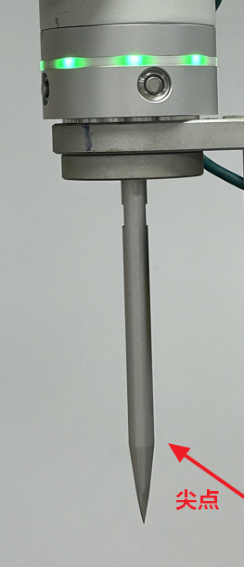
注意
请确保尖点以刚性固定的方式安装在机器人末端,以防止标定过程中尖点晃动,从而影响标定精度。
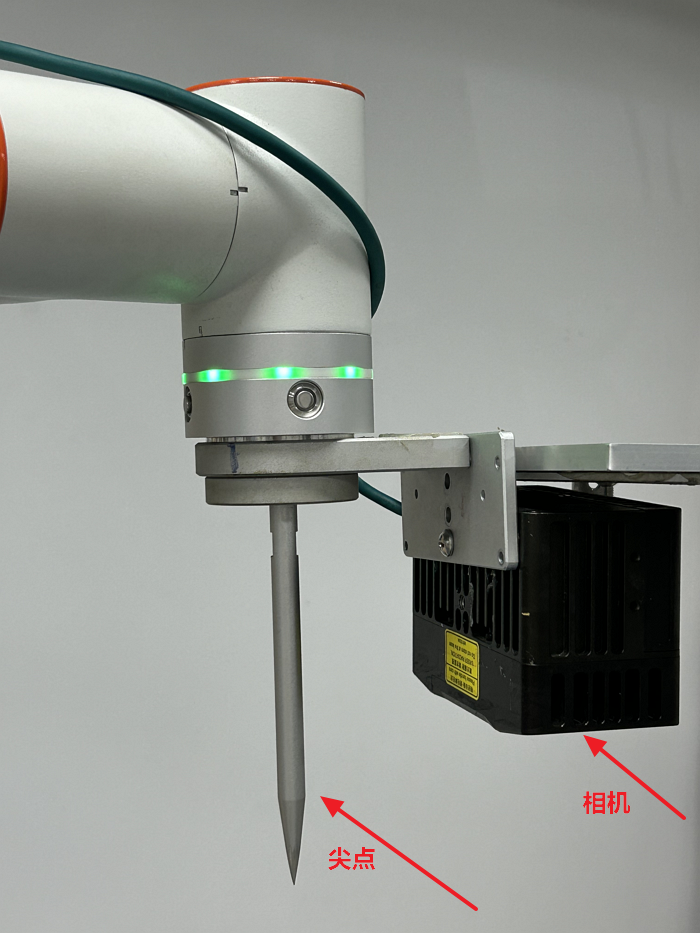
安装相机:
若是 Eye to hand (眼在手外)的相机安装方式,选择一个合适的高度固定相机。
若是 Eye in hand (眼在手上)的相机安装方式,需将相机也固定于机器人末端法兰盘上,例如:
完成标定前检查工作
进行手眼标定前,需完成如下硬件检查工作:
确认机器人底座已牢固安装。
确认相机支架及相机已牢固安装。
确认机器人绝对精度满足使用要求。
确认已进行相机预热暖机。
标定预设置
打开 RVS 2.0 软件,在工具栏上单击
相机标定按钮。弹出 标定预设置 窗口。
确定已完成标定前检查工作后,单击
确认检查按钮,然后单击下一步按钮。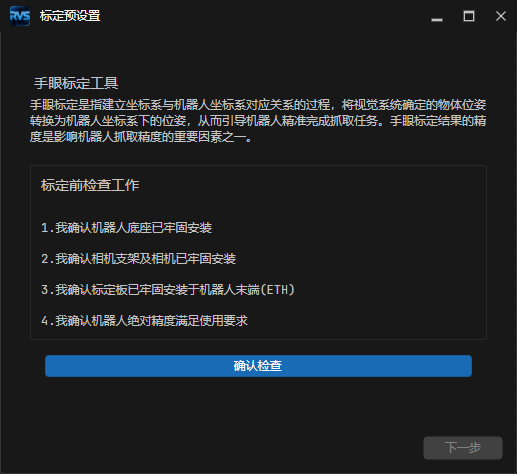
已默认勾选“开始新的标定”选项,直接单击
下一步按钮接口即可。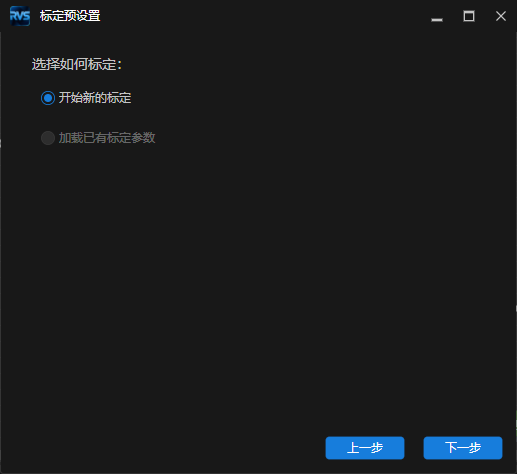
根据实际机器人设置 机器人欧拉角类型 参数,选择 机器人坐标系 类型,然后单击
下一步按钮。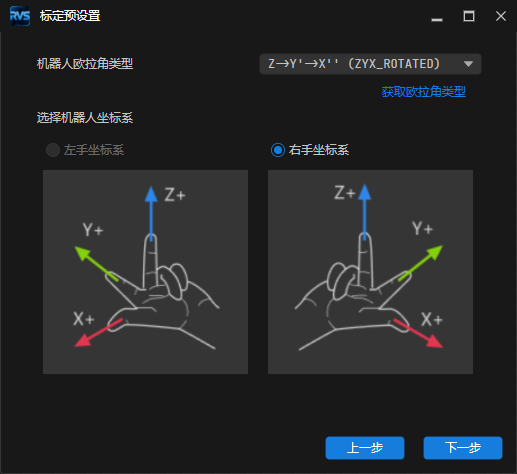
小技巧
点击 获取欧拉角类型 可进入”获取欧拉角类型“窗口。按照界面左上角操作说明的步骤操作即可。

选择“桁架机器人(最高6个自由度,XYZABC)”选项,然后单击
下一步按钮。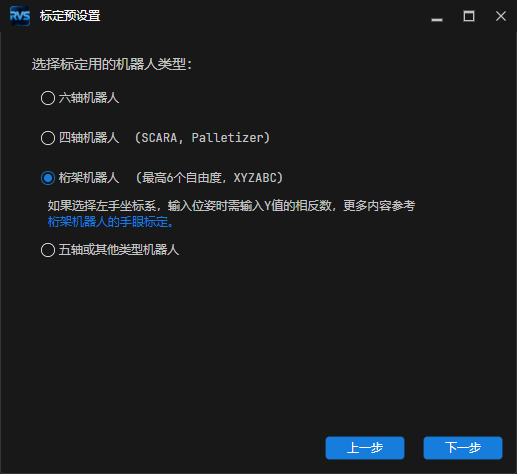
根据实际的相机安装情况判断桁架机器人的哪种运动会影响相机位置,勾选相应的选项。
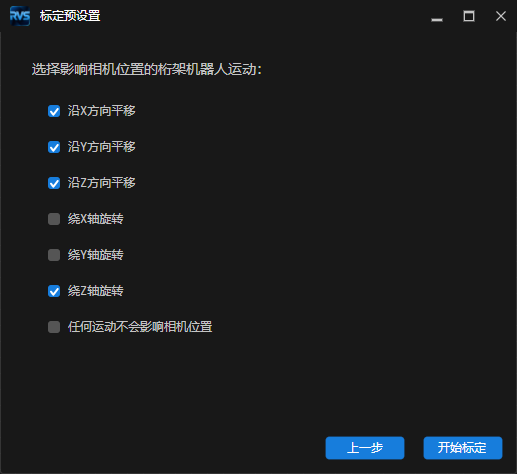
单击
开始标定按钮。弹出 标定窗口。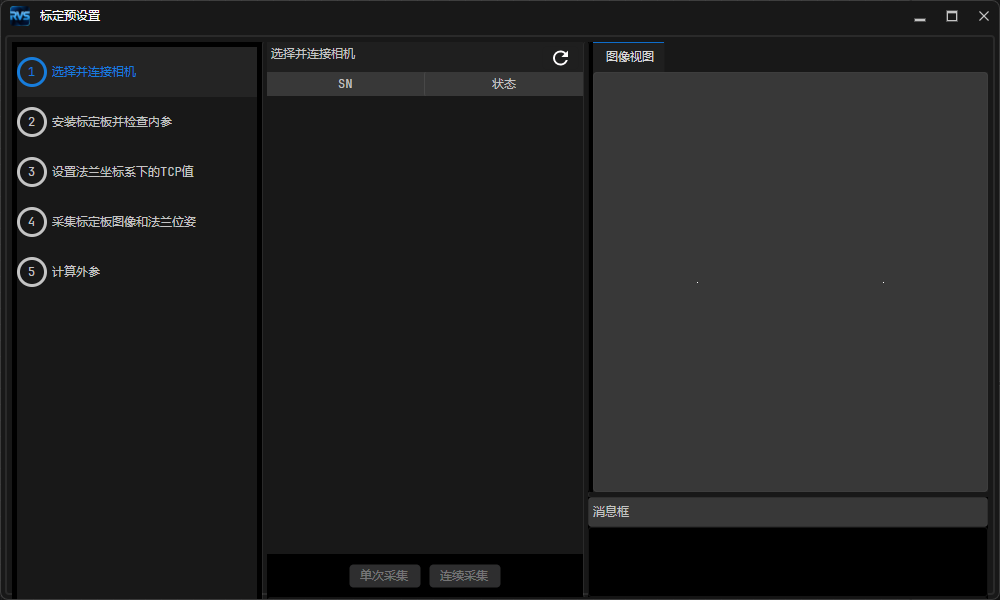
至此,标定预设置已完成,将进入正式标定流程。
进行标定
连接并连接相机
在连接并连接相机步骤,点击
 按钮,刷新相机列表。此时,SN 列表中应当出现需要连接的相机。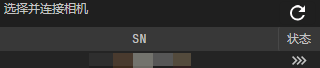
注意
若在 SN 列表中找不到相应相机,请检查相机硬件接线、IP设置等是否正常。
单击
 按钮连接相机。
连接相机后,可以单击
连续采集或者单次采集按钮,在右侧图像视图面板中,检查相机是否能够正常出图。
点击
下一步按钮:若步骤 3 单击的是
单次采集按钮,可直接点击底部栏的下一步按钮.若步骤 3 单击的是
连续采集按钮,则需先点击停止采集停止采图,再点击下一步,否则相机将保持连续采图状态,影响后续流程。
安装标定板并检查内参
在安装标定板并检查内参步骤,在1.选择标定板区域,选择图像类别。
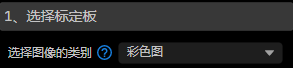
选择标定板类型 必须设为“标准圆形标定板”。根据实际场景需要选择标定板型号。
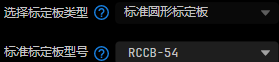
手动控制机器人移动到合适的位置,确保标定板清晰完整地出现在右侧图像视图中。
在2.检查相机内参区域单击
检查内参按钮。右下侧消息框内会出现内参检查结果。下图为检查结果的示例: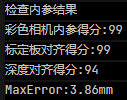
检查成功:在弹出的窗口单击
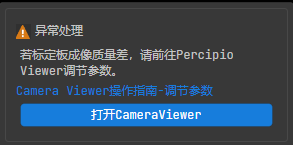
确定按钮,然后在底部栏单击下一步按钮。检查失败:优先检查标定预设置过程与安装标定板并检查内参过程中的所有选项与参数是否设置正确。若确认无误仍检查失败,可点击 异常处理区域的
打开CameraViewer按钮,打开相机看图工具,调整相机参数至图像质量符合要求。
设置法兰坐标系下的TCP值
设置TCP偏置值:
在设置法兰坐标系下的TCP值步骤,在设置TCP偏置值面板中输入TCP在机器人法兰坐标系下的值。
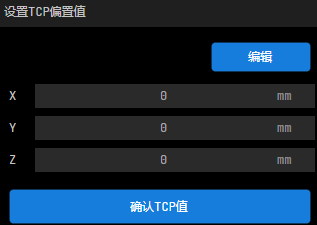
也可点击右上角的
编辑按钮,在弹出的窗口中按照所指示的格式直接输入TCP值。点击确定后,输入值将同步到设置TCP偏置值面板。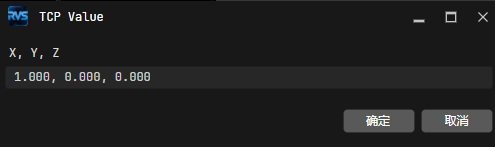
点击
确认TCP值按钮,然后点击下一步按钮。
注意
在本步骤操作前,请使用卷尺测量尖点到夹具法兰中心在X、Y、Z方向上的偏差,单位为mm。
如果桁架机器人为左手坐标系,需要先对Y轴的偏置值取反再输入。
采集标定板图像和法兰位姿
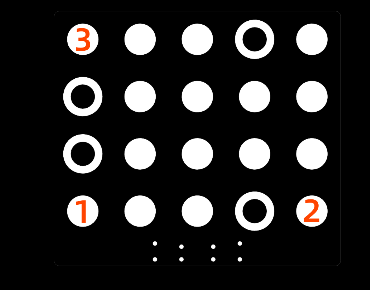
在 采集标定板图像和法兰位姿 步骤,查阅标定板信息采集说明。
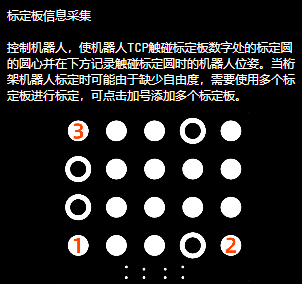
控制桁架机器人移动,使夹具上的末端尖点触碰标定圆1的十字中心,并读取示教器上的机器人法兰位姿。
点击点1的
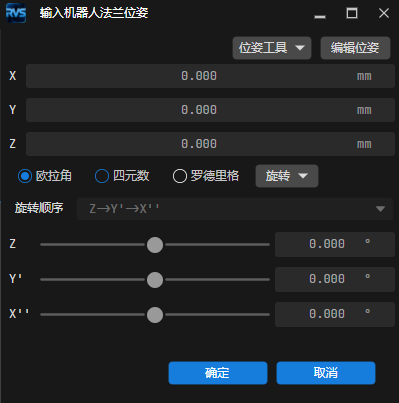
 按钮,在弹出的输入机器人法兰位姿窗口中输入法兰位姿。
注意
如果桁架机器人为左手坐标系,输入机器人法兰位姿时需要先对Y轴值取反。
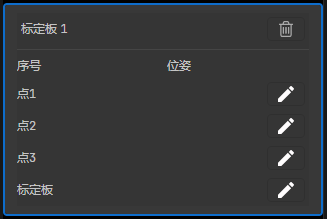
可使用以下方式设置位姿:
在配置面板直接修改:在 物体中心点 配置面板中,直接调整坐标 (X, Y, Z) 以及旋转参数。
通过位姿变换工具调整位姿偏移量:点击
位姿工具按钮,打开 变换位姿 工具。通过调整相对当前位置和朝向的偏移量来实时调整位姿,界面中表示位姿的3D控件将随之动态更新。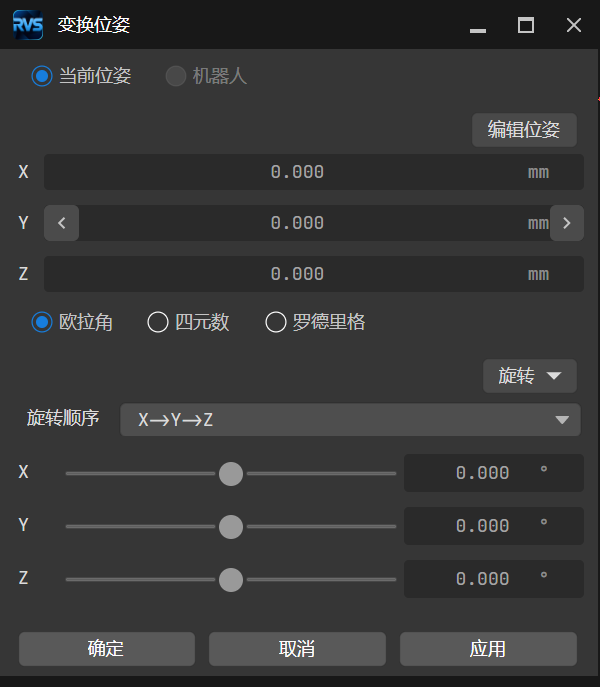
通过位姿编辑界面输入:点击
编辑位姿按钮,在弹出的窗口中按照所指示的格式直接输入位置与旋转信息。点击确定后,输入值将同步到物体中心点 配置面板。
重复以上步骤,,使尖点依次触碰点2和点3的十字中心,并输入对应的机器人法兰位姿。
点击“当前标定板”的
按钮触发相机采集标定板的图像,在弹出的输入机器人法兰位姿窗口中输入此时的机器人法兰位姿。单击
更新数据按钮,然后点击底部栏的下一步按钮。注意
标定程序要求触碰至少三个不共线的点才能计算外参。
若桁架机器人缺少某方向的自由度(如Y向),可通过设置多块标定板位姿来完成标定。方法如下:先调整标定板方向,使机器人末端可触碰板上两点,并同步记录法兰位姿与采集图像;随后在Z方向抬高或降低标定板,再次沿X方向触碰标定板上的点,并记录位姿与图像。请确保标定板两次放置的位置在Z方向有明显高度差。
计算外参
在计算外参步骤,单击1.计算外参区域的
计算外参按钮。
界面右下侧 消息框 栏将显示计算外参的结果。
保存并应用标定结果
在 计算外参 步骤的底部单击 保存 按钮,弹出"保存成功"提示框表示外参保存成功。标定结果将自动保存到方案存放路径下的“Calibration”目录下。
在保存标定参数组后,可在当前方案里的工程中的“从相机获取图像”步骤选择相应标定参数组。
至此,标定流程全部完成。