设置 2D ROI
部分步骤(如 “将深度图转点云” )支持设置 2D ROI, 仅对 2D ROI 内的 2D 图像进行操作。
准备工作
在打开 2D ROI 编辑器之前,需要先在 工程助手 中指定“用于参考的场景点云”,即设置 ROI 所基于的输入点云。详细步骤请参考选择场景点云。
进入编辑窗口
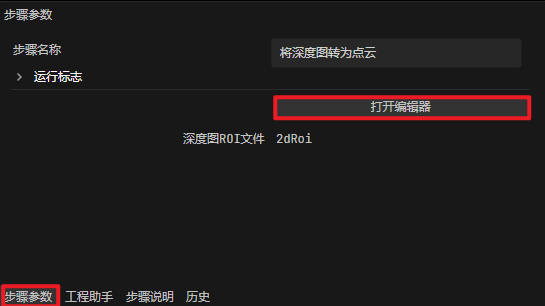
在 工程配置 区点击 “步骤参数”选项卡,点击“打开编辑器”按钮,即可进入 2D ROI 编辑界面。
绘制 ROI
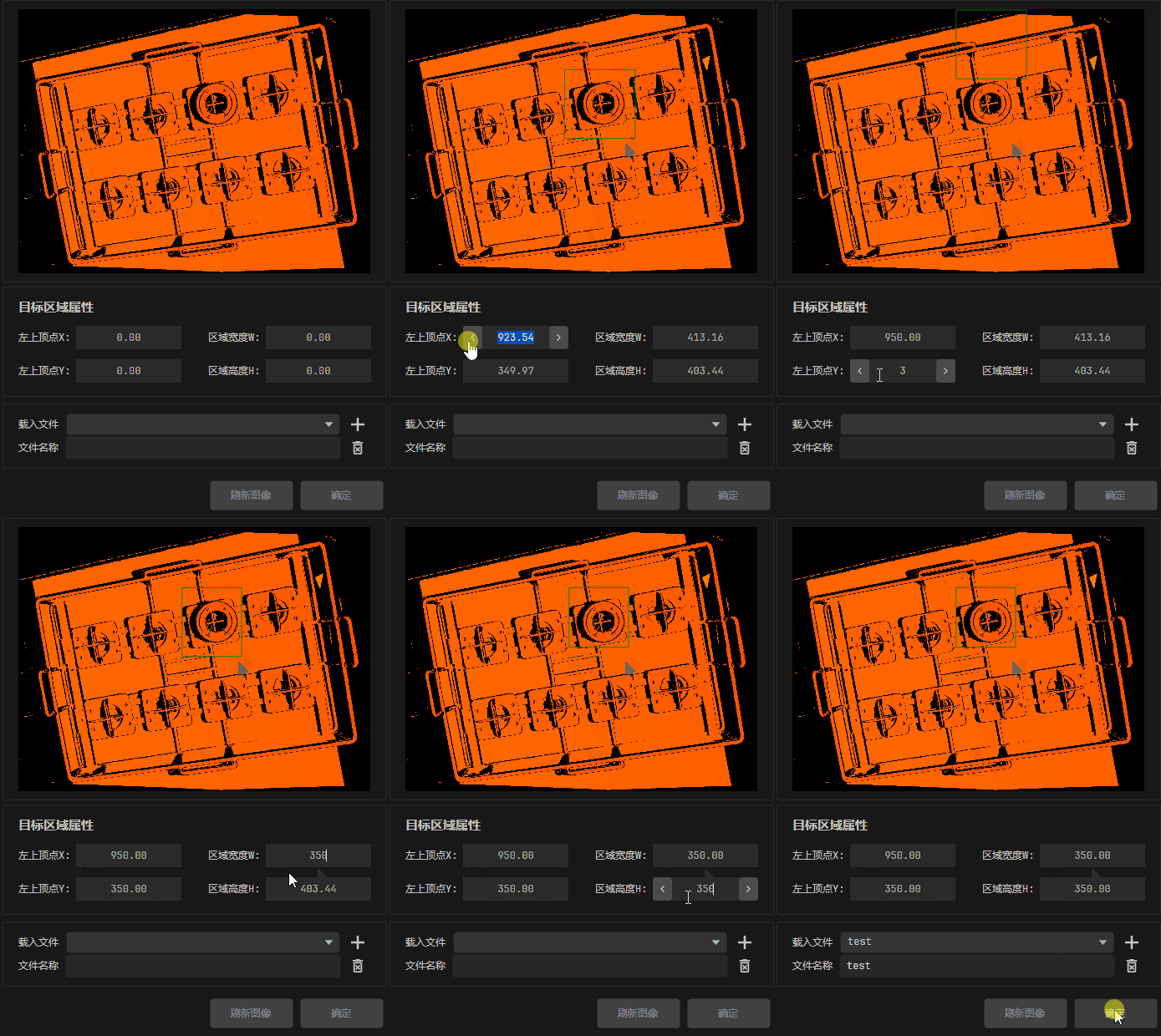
在所显示的 2D 图像上按住鼠标左键拖动可绘制绿色 2D ROI (目标区域),绘制过程中,目标区域属性 区会实时显示目标区域的左上顶点坐标 (X,Y),以及区域宽度 W 和区域高度 H。
也可直接调节目标区域的左上顶点坐标 (X,Y),以及区域宽度 W 和区域高度 H 的值,以调整 2D ROI 的位置与大小。
调节实例
保存 ROI 配置
绘制好 ROI 后,点击
确定按钮,系统会将当前 ROI 配置自动保存到当前 2D ROI 配置文件。也可在调整好 ROI 后,在“文件名称”栏输入新名称,然后点击
 ,系统会新建一个 2D ROI 配置文件,并将当前 ROI 配置保存在该文件中。
切换 ROI 配置
点击“载入名称”栏输入框的下拉箭头,从下拉列表中选择已保存的某个 2D ROI 配置文件,即可加载并应用该配置。

删除 ROI 配置
选择 ROI 配置文件后,点击 ,可删除当前 ROI 配置。
