将深度图转为点云
功能描述
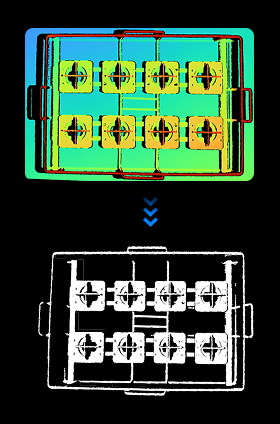
将深度图转换为对应场景下的点云数据。支持通过感兴趣区域(ROI)提取特定区域的深度信息,并可结合彩色图像生成带有颜色信息的彩色点云。
使用场景
通常在“从相机获取图像”步骤之后使用,将相机获取的深度图转化为点云。可通过设置感兴趣区域去除不必要点云,提升运行速度。
输入
相机深度图(必连):待转换的的深度图。请使用 “从相机获取图像” 步骤输出的深度图。
相机彩色图:与深度图同一场景的彩色图像,用于生成彩色点云。
输出
点云:转换后的点云数据。
彩色点云:带有颜色信息的点云数据(当输入彩色图时可生成)。
参数说明
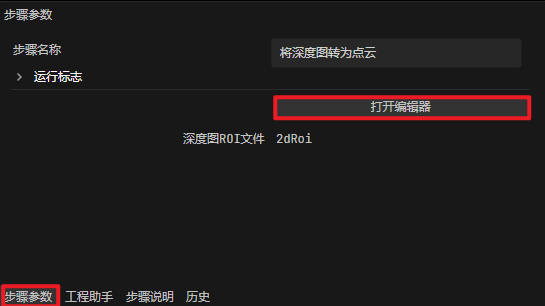
深度图ROI文件
打开编辑器:点击打开2D图像编辑器窗口。
序号
描述
功能
1
深度图显示区
显示当前输入的深度图。
2
2D ROI 框
在深度图预览窗口内,按住鼠标左键拖动绘制绿色 ROI 框。
仅该区域内的深度信息会被转换为点云。3
目标区域属性设置区
精确设置ROI区域的位置和尺寸:
- 左上顶点X: ROI 区域左上角的X坐标。
- 左上顶点Y:ROI 区域左上角的Y坐标。
- 区域宽度W:ROI区域的宽度。
- 区域高度H:ROI区域的高度。4
2D ROI 文件管理区
2D ROI文件配置与管理:
新建 2D ROI 文件
在“文件名称”栏输入文件名, 点击 , 创建新文件。
此时,“载入文件”栏会自动切换为该文件。
文件存储地址:{当前解决方案目录}/Asset/ROI_2D
删除 2D ROI 文件
点击 可删除 “文件名称” 栏显示的 2D ROI 文件。
切换 2D ROI 文件
在 “载入文件” 下拉框中选择已保存的 2D ROI 文件。5
确定
绘制了 2D ROI 框并完成 ROI 文件配置后,可点击 “确定”。
深度图ROI文件:显示当前选择的 ROI 文件名称。
ROI 文件默认保存在 {当前解决方案目录}/Asset/ROI_2D 目录下。