设置参数配方
定义及应用场景
参数配方是指一组可在不同运行场景下快速切换的参数设置。通过为不同场景预先配置对应的参数配方,用户无需重复搭建工程,即可提高工程的适应性和生产效率。
参数配方适用于 同一工程 需要根据不同场景切换参数设置的情况,典型应用场景如下:
使用同一个工程处理不同工件时,可通过切换不同参数配方,快速应用对应的参数设置。
使用同一个工程处理不同料筐中的工件时,可针对不同料筐切换对应的参数配方。
在不同光照条件下(如白天和夜晚),工程可能需要使用不同的相机配置参数组及其他参数设置,此时可通过切换参数配方快速完成调整。
在 Eye In Hand 相机安装方式下,若工程需要在不同区域拍照,也可通过切换参数配方快速应用对应的相机配置参数组及其他参数设置。
添加参数配方
打开一个工程后,在 工程配置 区点击 “工程助手”选项卡,然后点击
 进入 参数配方 界面。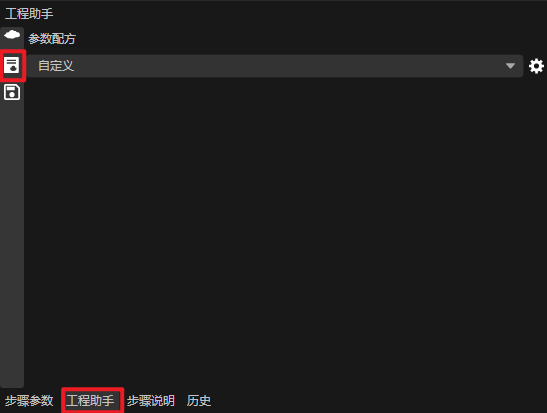
点击
 。
。在弹出的 参数配方编辑器 对话框中,点击 “添加配方” 按钮,然后输入配方名称。
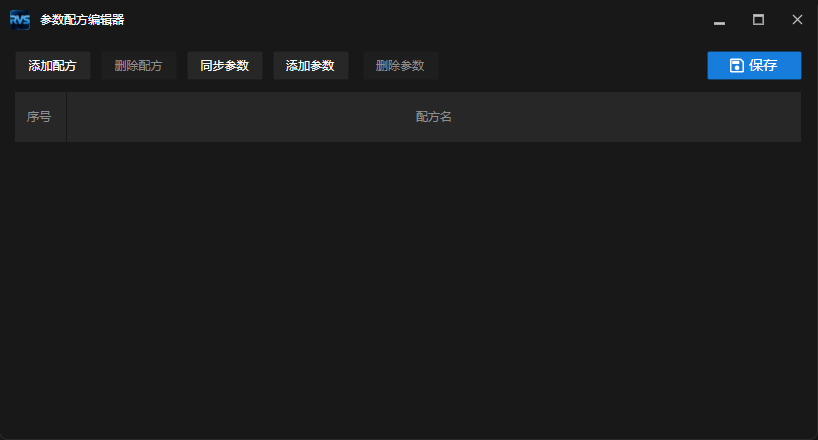
根据实际需求编辑参数配方。
点击 “保存” 按钮,使设置生效。
如果项目中使用多个参数配方,重复上述步骤添加多个参数配方。新添加的参数配方将自动继承当前工程中的步骤参数设置。
编辑参数配方
在 参数配方编辑器 对话框中,可进行以下操作:
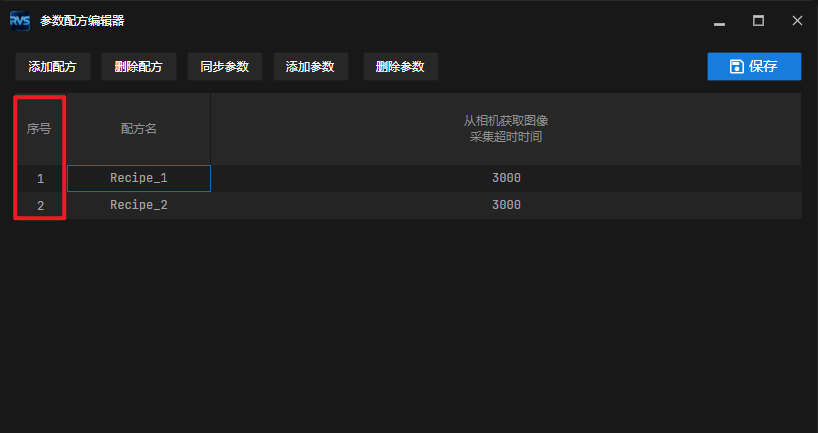
查看参数配方序号
通过通信方式切换配方时,机器人侧程序发送的切换指令中需要指定参数配方序号,而不是配方名称。
参数配方序号显示在第一列。
删除配方
a. 选中目标参数配方条目,点击 “删除配方” 按钮。
b. 点击 “保存” 按钮,使设置生效。
为参数配方增加步骤参数
a. 点击 “添加参数” 按钮。
b. 在弹出的 选择步骤参数 对话框中,在左侧面板选择需要添加的步骤,并在右侧面板勾选要加入配方的步骤参数。完成勾选后,单击 “确定” 按钮。
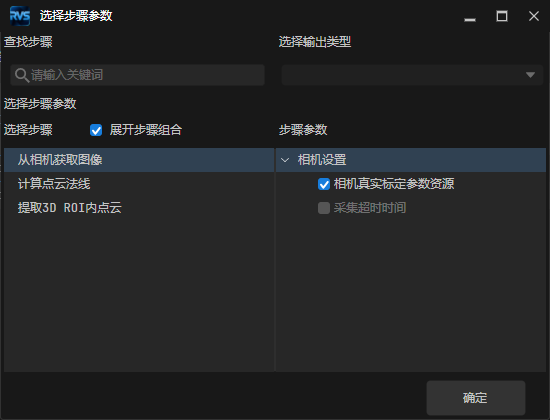
c. 点击 参数配方编辑器 中的 “保存” 按钮,使设置生效。
为参数配方修改步骤参数设置
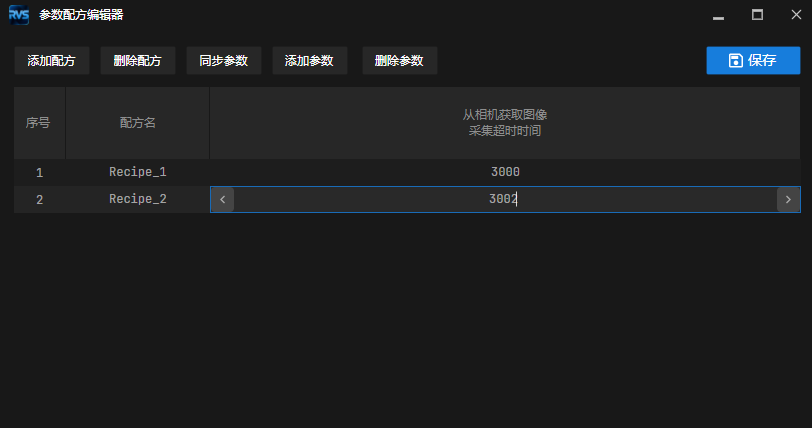
在指定的参数配方条目中,点击需要修改的参数值并进行编辑。完成后点击 “保存” 按钮,使设置生效。
从参数配方删除步骤参数
a. 在指定的参数配方条目中选中要删除的步骤参数,点击 “删除参数” 按钮。
b. 点击 “保存” 按钮,使设置生效。
删除后,该步骤参数会从所有参数配方中一并移除。
根据当前工程配置更新配方中的步骤参数设置
a. 在指定的参数配方条目中选中要更新的步骤参数,点击 “同步参数” 按钮。
b. 点击 “保存” 按钮,使设置生效。
应用或切换参数配方
参数配方既支持通过通信方式切换,也支持在软件界面中手动应用或切换。
如需通过通信方式切换参数配方,请根据通信接口说明在机器人侧发送对应的切换指令,并使用参数配方序号进行指定。
手动应用和切换参数配方的步骤如下:
在 工程配置 区点击 “工程助手”选项卡,然后点击
进入 参数配方 界面。在 参数配方 界面中,从下拉列表选择当前工件对应的参数配方。运行工程后,所选参数配方即生效。
备注
应用参数配方并运行工程后,如果又直接修改了工程中的参数设置,则下次运行工程时,当前生效的配方会自动切换为 “自定义” 配方。