配置标准接口通信
注意
本文介绍如何配置 RVS 2.0 与外部设备(如机器人、PLC 或上位机)之间的标准接口通信。 如需使用 Adapter 通信,请参考适配程序(Adapter)生成器。
配置步骤
按照以下步骤完成视觉系统端的通信配置并启动通信:
打开 机器人通信配置 界面:单击主界面工具栏中的“机器人通信配置”按钮,或选择菜单“机器人与通信” > “机器人通信配置”。
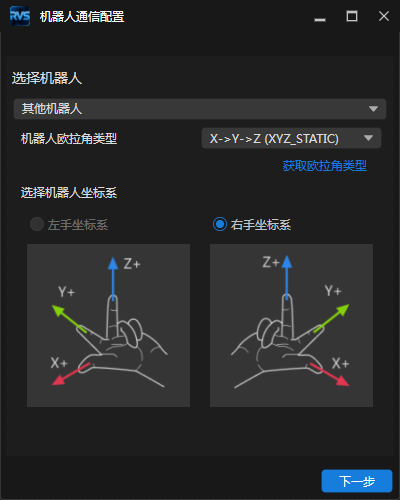
完成机器人基础设置。
a. 选择机器人品牌。
注意
当前软件版本尚未适配具体的机器人品牌,因此无需选择机器人型号。
b. 选择机器人欧拉角类型:STATIC(定轴旋转)或 ROTATED(不定轴旋转)。若不明确,可单击“获取欧拉角类型”,按界面提示操作。

c. 选择机器人坐标系。
注意
目前仅支持使用右手坐标系的机器人。
单击“下一步”。
在“接口服务类型”中选择“标准接口”,并配置通信协议:
TCP Server:设置编码方式(
ASCII、HEX (big-endian)大端或HEX (little-endian)小端)和端口号。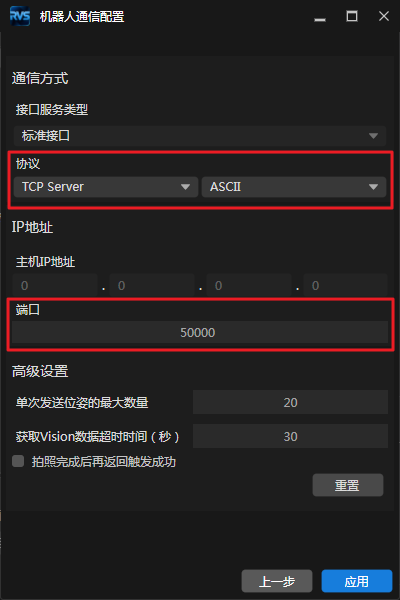
Siemens Snap7 Client:设置插槽编号、DB 块编号、轮询时间,并输入 PLC 的 IP 地址。
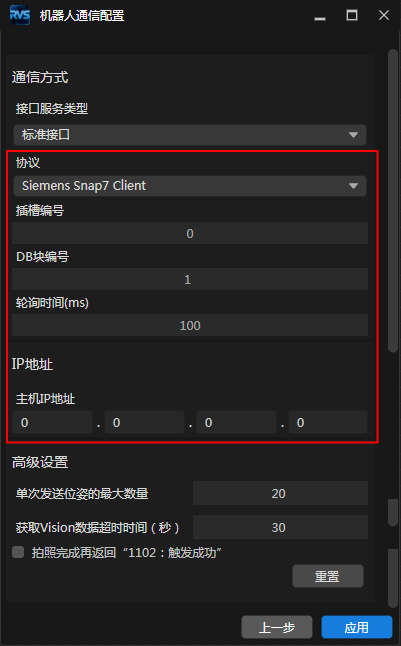
配置高级设置(可选):
单次发送位姿的最大数量:102 指令返回的视觉点上限(默认 20,最多 30)。设置过大会增加通信延迟。
获取Vision数据超时时间:102 指令等待视觉点的最长时间(默认 10 秒)。超时则返回错误码。
拍照完成后再返回"1102:触发成功":
未勾选:收到 101 指令后立即返回 1102,然后进行拍照处理。
勾选:拍照完成后再返回 1102。
单击“应用”。
连接成功后,主界面工具栏中的“机器人通信配置”按钮显示为开启状态。

相关文档
TCP 标准指令说明:TCP 指令使用方法。
S7 标准指令说明:Siemens Snap7 指令使用方法。
标准接口状态码列表:标准接口通信中,RVS 2.0 与外部设备通信时可能返回的状态码。