设置 3D ROI
部分步骤(如 “提取3D ROI内点云” 、“滤除不在ROI内的位姿”)支持设置 3D ROI。
准备工作
在打开 3D ROI 编辑器之前,需要先在 工程助手 中指定“用于参考的场景点云”,即设置 ROI 所基于的输入点云。详细步骤请参考选择场景点云。
进入编辑窗口
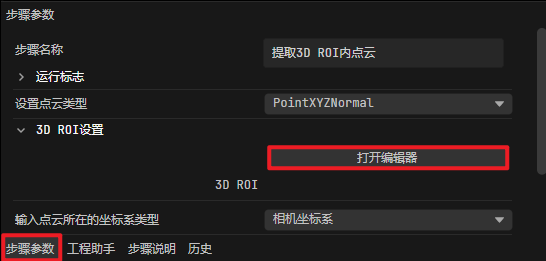
在 工程配置 区点击 “步骤参数”选项卡,点击“打开编辑器”按钮,即可进入 3D ROI 编辑界面。
调整 ROI
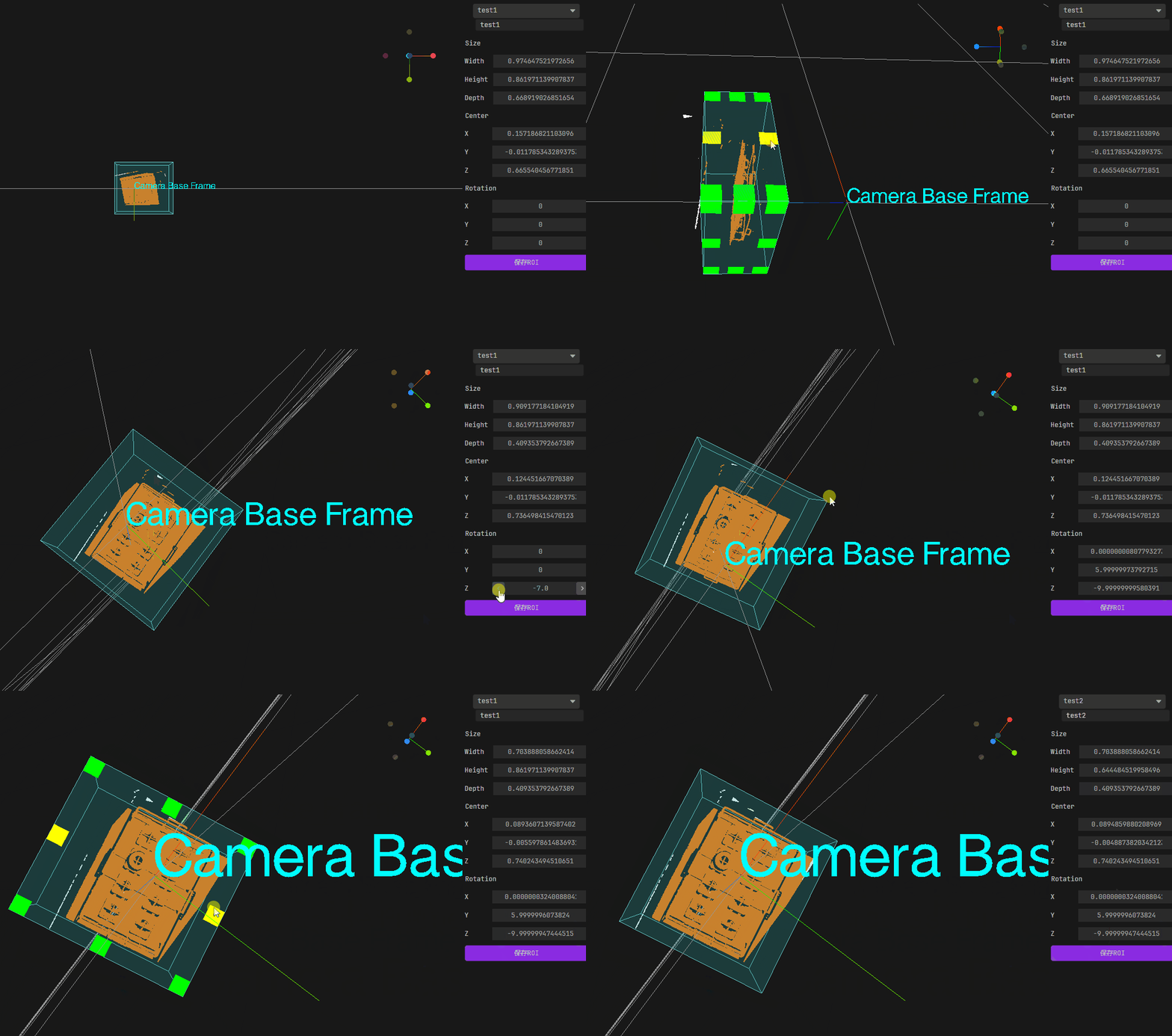
点云界面中的蓝色半透明长方体框代表 3D ROI。调整 3D ROI 的大小、位置和朝向过程中通常需要用到以下操作:
交互式调整 ROI:
调整 ROI 大小: 在点云显示区中,按住
Ctrl键,3D ROI 框的角点和边中心会出现绿色控制点。按住Ctrl键不放,将鼠标悬停在控制点上,按住鼠标左键并拖动,可拉伸 ROI 框,改变其尺寸。调整 ROI 位置与朝向:按住
Ctrl+Space,点云显示区会出现三维变换控件,可调节 ROI 框的位置与朝向。
参数化调整 ROI:
通过 Size(Width/Height/Depth)、Center(X/Y/Z)和Rotation(X/Y/Z)可分别调整ROI 的尺寸、位置和朝向。
调整视图:
平移视图:将鼠标悬停于数据区域,右击鼠标并拖动。
放大/缩小视图:向上/向下滑动鼠标滚轮。
旋转视图:将鼠标悬停于数据区域,左击鼠标并拖动。
按键盘
r或R键恢复默认视角。
保存 ROI 配置
使用交互式或参数化方法调整好 ROI 后,点击
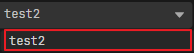
保存ROI按钮,系统会将当前 ROI 配置自动保存到当前选中的 3D ROI 配置文件。也可在调整好 ROI 后,在ROI名称栏输入新名称,系统会新建一个 3D ROI 配置文件,并将当前 ROI 配置保存在该文件中。
切换 ROI 配置
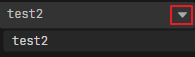
点击“ROI名称”后的下拉箭头,从下拉列表中选择已保存的某个 3D ROI 配置文件,即可加载并应用该配置。
调节实例