运行步骤并查看可视化输出结果
本节介绍如何运行步骤,以及使用调试输出功能查看步骤运行效果。
运行步骤
运行整个工程:点击 工程编辑区 工具栏 中的
 按钮,可运行整个工程。
单步运行:单击步骤右上角的
 ,可单独运行当前步骤。
查看步骤运行时间
步骤运行完成后,步骤界面将显示其执行耗时。
查看调试输出
主界面右上角的 调试输出 界面提供步骤运行结果的可视化预览,帮助用户直观验证步骤输出以及调试工程逻辑。
界面介绍
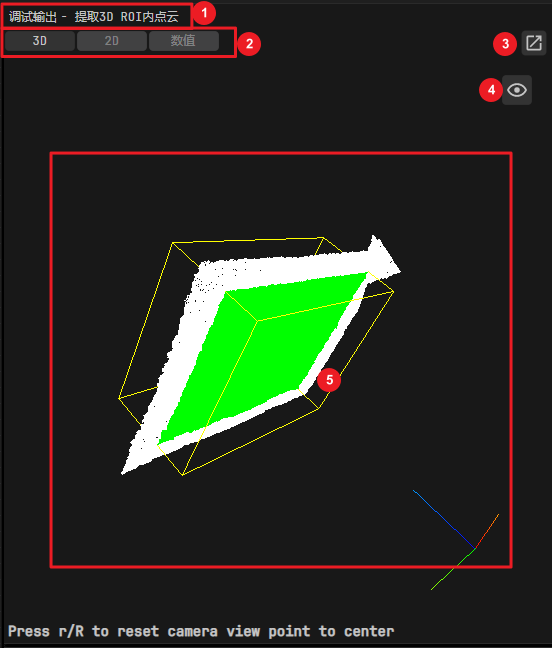
当前显示的输出结果所属的步骤名称
输出结果的数据类型
单击
 可将该窗口弹出,作为独立窗口查看。
单击
 可显示或隐藏坐标轴。
可视化输出结果查看区
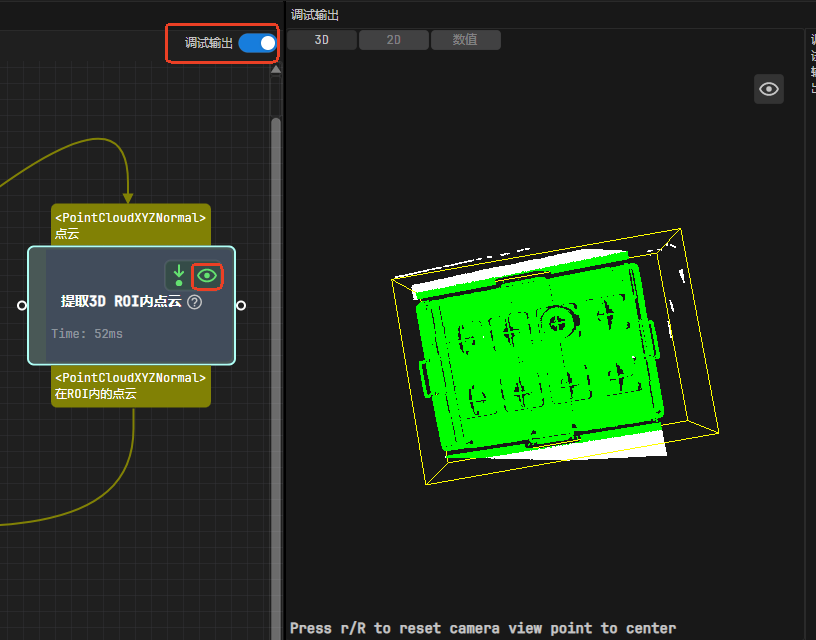
查看单个步骤的可视化输出结果
开启 工程编辑区的 调试输出按钮  ,并打开目标步骤右上角的可视化按钮
 ,运行工程后即可查看步骤运行结果。
查看多个步骤的可视化输出结果
调整结果显示视角
若 调试输出 界面显示的是 3D 点云数据,可使用鼠标调整视图视角:
平移点云:将鼠标悬停于数据区域,右击鼠标并拖动。
放大/缩小点云:向上/向下滑动鼠标滚轮。
旋转点云:将鼠标悬停于数据区域,左击鼠标并拖动。
按键盘
r或R键恢复默认视角。