方案助手
方案助手可集中管理各个方案,支持快速切换多个方案、设置方案自动加载,以及在后台同时打开多个方案。
认识方案助手
要进入方案助手界面,请在主界面工具栏中点击方案助手按钮:

方案助手窗口如下图所示。
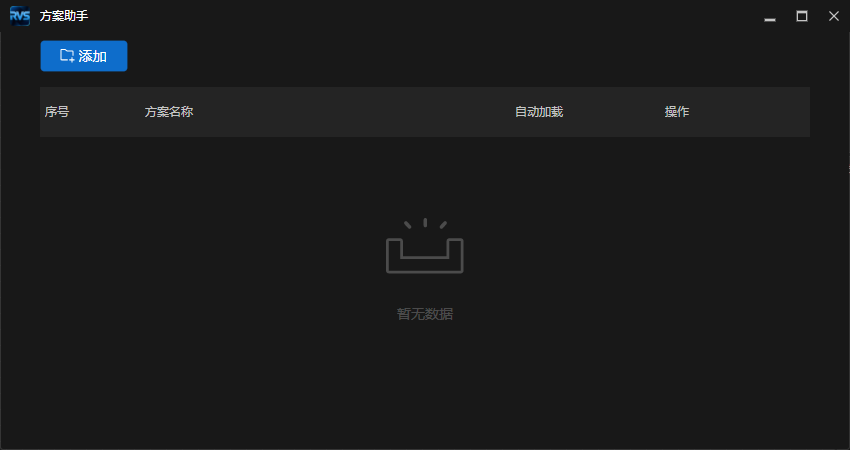
窗口主要包含以下区域:
区域 |
说明 |
|---|---|
|
添加方案到方案助手列表。 |
方案列表 |
显示已添加的方案及其自动加载状态。 |
操作 |
执行后台打开、关闭或移除方案等操作。 |
添加方案
点击工具栏中的添加方案按钮,选择 方案名.VisionSln 文件,即可将方案添加到列表中。
切换方案
在方案列表中双击任意方案所在行,即可切换至该方案。
自动加载方案
如需在软件启动时自动加载对应方案,可开启“自动加载”。
备注
至多同时开启 2 个方案的自动加载。
若同时开启 2 个,软件启动时将自动加载并显示列表中排在前面的方案。
后台打开方案
开启“自动加载”后,点击  即可在后台打开该方案。打开后,可在任务管理器(Windows)或系统监视器(Linux)中查看
 ucvvisionservice.exe 进程。
关闭后台方案
点击  可关闭后台方案进程。
移除方案
如需从方案助手列表中移除方案,点击  即可。
即可。