组合步骤
视觉步骤组合 步骤可将多个步骤组合为一个功能单元,从而简化复杂工作流的结构。
组合步骤的操作步骤如下:
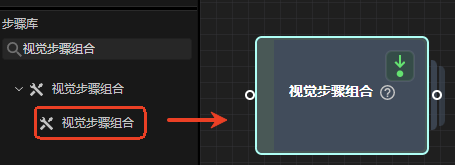
添加步骤
将 视觉步骤组合 步骤拖入工程编辑区。
进入编辑界面
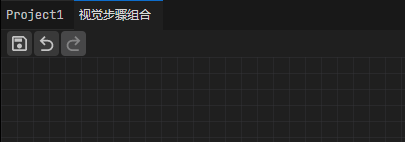
双击 视觉步骤组合 步骤,即可进入其内部编辑界面。
搭建内部流程
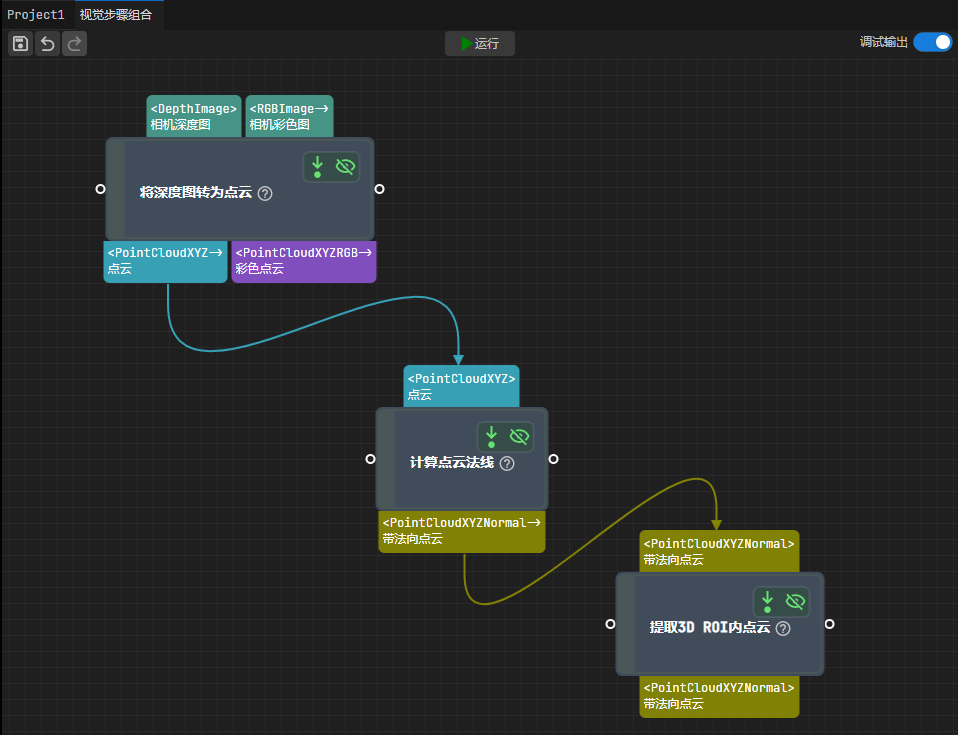
在编辑界面内添加并连接所需步骤,搭建功能单元的工作流程。
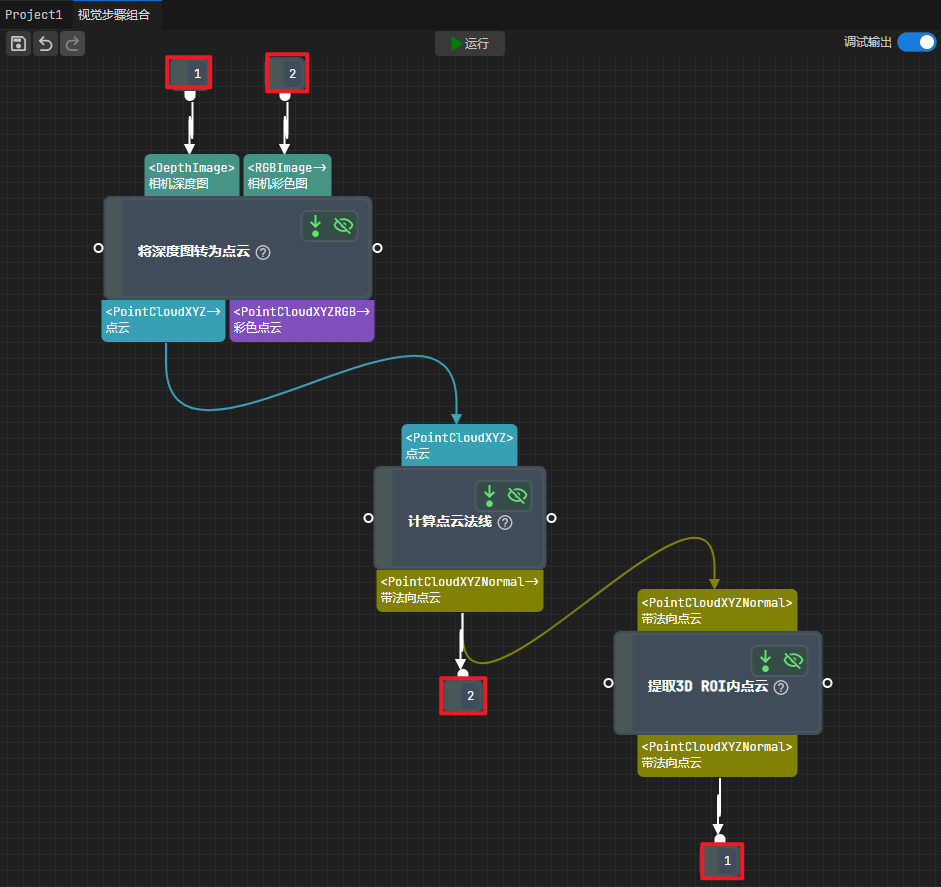
以点云提取功能为例,具体连接方式如下图所示:
定义输入/输出端口
双击 视觉步骤组合 内部某个步骤的输入/输出端口,可将其设置为该步骤组合的输入/输出端口,系统将按设置顺序自动编号。
以下图为例,操作步骤如下:
依次双击 将深度图转换为点云 步骤的 相机深度图 和 相机彩色图 端口,将其分别设置为步骤组合的输入端口1和输入端口2。
依次双击 提取3D ROI内点云 步骤的 在ROI内点云 端口和 计算点云法线 步骤的 带法向点云 端口,将其分别设置为步骤组合的输出端口1和输出端口2。
注意
若需删除步骤组合的输入或输出端口,可鼠标选中端口后,按键盘
Delete键删除。退出编辑界面
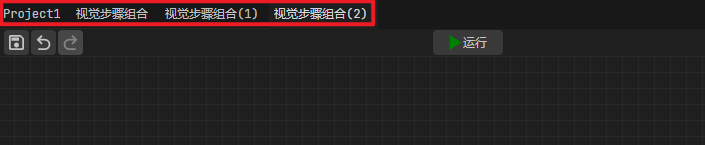
工程编辑区左上角层级导航路径显示当前编辑位置。例如,在三层视觉组合步骤嵌套的情况下,路径显示为:
工程名>视觉组合步骤>视觉组合步骤(1)>视觉组合步骤(2)。点击任意上级路径的名称,即可退出当前界面并返回至对应层级的界面。
使用组合步骤
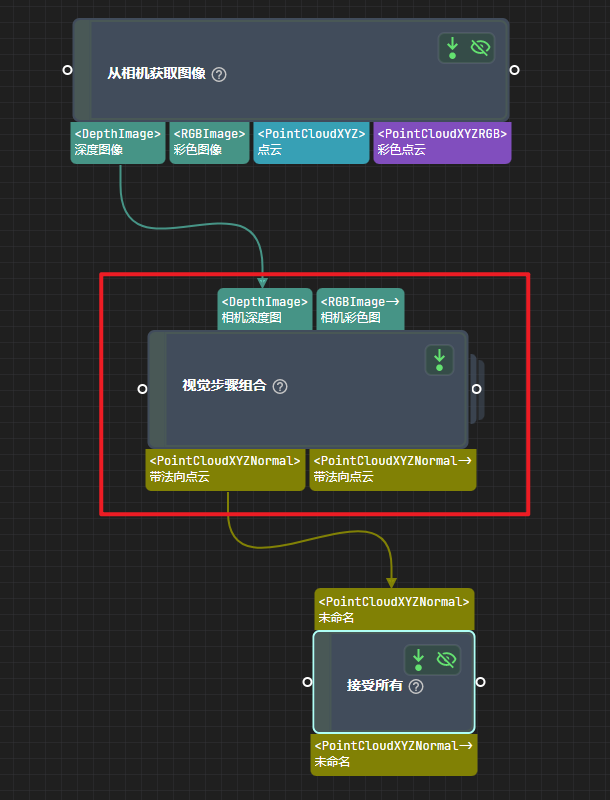
退出视觉组合编辑界面,即可看到 视觉步骤组合 步骤将显示定义好的输入输出端口。此时,可将该步骤组合作为普通步骤使用,与其他步骤进行连线。