示教抓取点
该方法先通过机器人示教的方式获取抓取点,再利用相机采集的点云数据生成点云模板。基于该点云模板,可进一步对抓取点的位置与姿态进行调整。
总体配置流程如下:

准备工作
采集点云时,需使用当前方案中对应工程的“从相机获取图像”步骤,并确保已加载正确的手眼标定数据。同时,所选工程需与真实相机稳定连接,相机视野应完整覆盖工件或其特征部位,且相机参数已调节至预期状态,以保证点云采集效果。
示教抓取点
该步骤旨在控制机器人运动,使其末端工具准确到达用于制作模板的工件预期抓取位置。具体操作流程如下:
将工件放置于相机视野范围内,并确保机器人具备无障碍抓取工件的条件。
精确控制机器人运动,使其末端工具抵达工件的预设抓取点。
调整机器人末端姿态,使其工具坐标系趋近于点云模板中心,以降低后续抓取过程中的位姿偏差。
记录抓取点机器人法兰位姿及 TCP(工具中心点,即末端工具相对于机器人法兰的位姿)。
注意
若进行手眼标定时使用的是 TCP 位姿,则无需填写 TCP 位姿数据(即工具 TCP 相对于机器人法兰盘的偏移);若使用的是机器人法兰位姿,则需要填写 TCP 位姿数据。
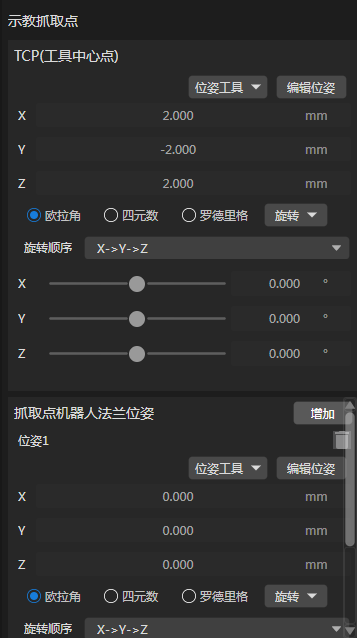
可使用以下方式手动设置位姿:
在配置面板直接修改:在 物体中心点 配置面板中,直接调整坐标 (X, Y, Z) 以及旋转参数。
通过位姿变换工具调整位姿偏移量:点击
位姿工具按钮,打开 变换位姿 工具。通过调整相对当前位置和朝向的偏移量来实时调整位姿,界面中表示位姿的3D控件将随之动态更新。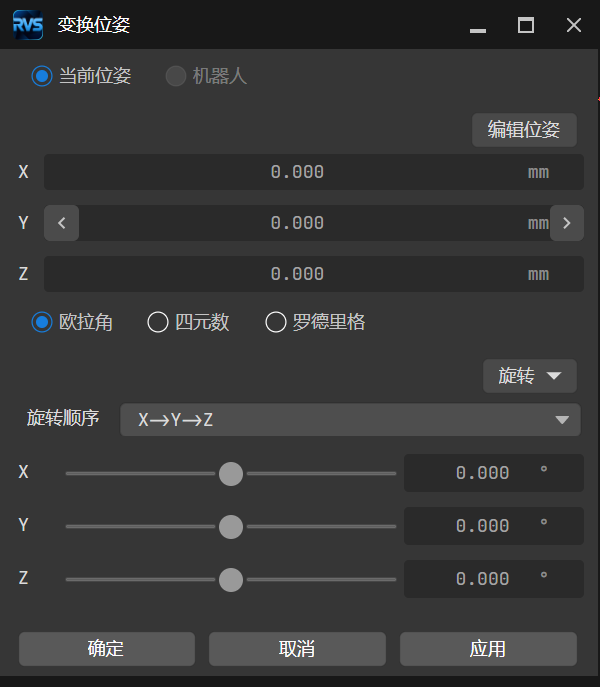
通过位姿编辑界面输入:点击
编辑位姿按钮,在弹出的窗口中按照所指示的格式直接输入位置与旋转信息。点击确定后,输入值将同步到物体中心点 配置面板。
控制机器人离开抓取点,该过程需保持工件位置固定。
点击
下一步按钮,继续后续流程。
采集点云
设置工程信息并采集点云
控制机器人到达拍照点。
在 工程信息区 选择要使用的工程及相机。默认情况下,系统会选择第一个包含“从相机获取图像”步骤且已连接真实相机的工程。
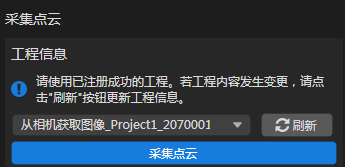
如果相机安装方式为 Eye in hand,记录拍照点机器人法兰位姿。
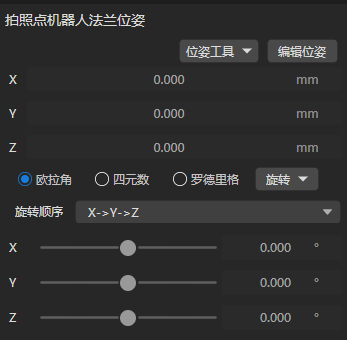
可使用以下方式手动设置位姿:
在配置面板直接修改:在 物体中心点 配置面板中,直接调整坐标 (X, Y, Z) 以及旋转参数。
通过位姿变换工具调整位姿偏移量:点击
位姿工具按钮,打开 变换位姿 工具。通过调整相对当前位置和朝向的偏移量来实时调整位姿,界面中表示位姿的3D控件将随之动态更新。通过位姿编辑界面输入:点击
编辑位姿按钮,在弹出的窗口中按照所指示的格式直接输入位置与旋转信息。点击确定后,输入值将同步到物体中心点 配置面板。
设置 3D ROI (可选)
与“用相机采集点云”方法一样,为了快速去除场景中无关的点云,提取出工件点云,可勾选 “使用3D ROI去除无关点云” 选项。
勾选后,点云显示区将显示 3D ROI 框。可以调整该框的位置和大小,以框选出工件的有效区域。具体操作方法参加设置 3D ROI。
设置边缘点云估计方式
边缘点云估计方式用于估计工件边缘的点云,以辅助后续的模板编辑和抓取点设置。系统提供两种方式:
编辑模板
该步骤与“用相机采集点云”一样,参见编辑模板。
设置抓取点
抓取点列表中默认显示示教抓取点 步骤中通过机器人示教方式获取的抓取点。该抓取点以工件中心点为坐标系原点,工件中心点的位置变化将影响抓取点。你可对默认抓取点进行调整,或添加新的抓取点。
调整默认抓取点
若默认生成的抓取点不符合实际抓取需求,可在“抓取点配置”中自行设置抓取点相关数值,或在可视化区中通过手动拖拽的方式调整抓取点。
新增抓取点
若工件存在多个抓取点,可单击
+新建按钮新增抓取点。新增抓取点后,还可改变抓取点在抓取点列表中的位置,即拖拽调整抓取点顺序,以调整抓取点的优先级,实际抓取时,列表上方的抓取点将被优先考虑。
保存模板
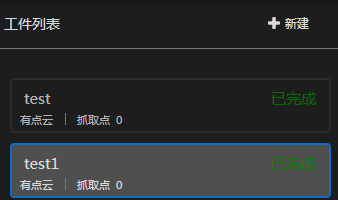
点击界面右下方的 保存 按钮,系统将保存当前模板及抓取点。可在界面左侧的 工件列表 中查看当前方案的所有工件模板。